Rapdiye antrenör paneli nasıl kullanılır? Adım adım rehber
Rapdiye antrenör panelini ekran ekran anlatıyoruz: egzersiz kütüphanesi, set ve ağırlıklı program, danışanın telefondan set kaydı, takip ve mesajlar.
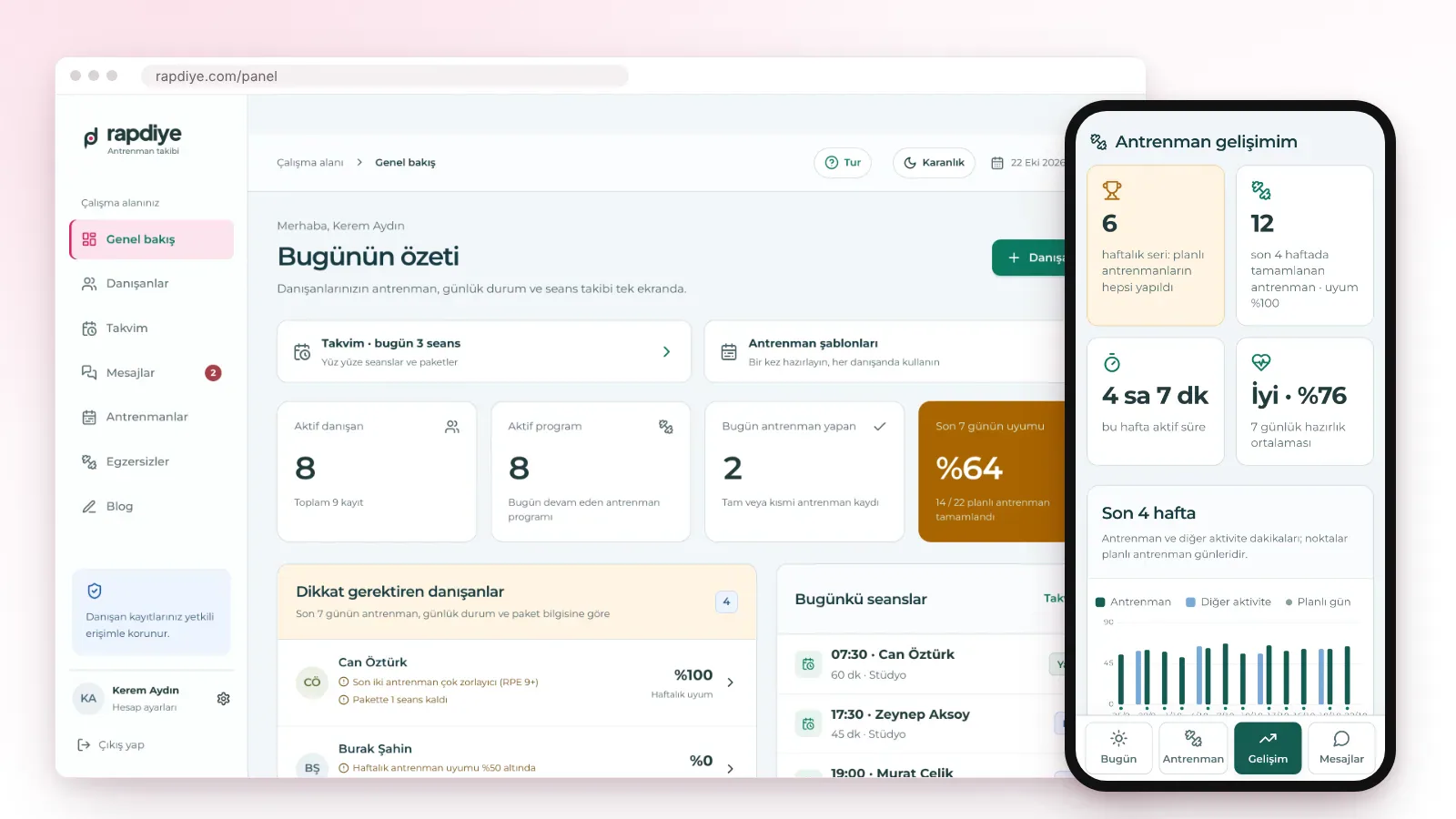
Rapdiye antrenör paneli nasıl kullanılır sorusunun cevabını bu rehberde ekran ekran veriyoruz. Görsellerdeki veriler, yerel bir kurulumda kurgusal bir kişisel antrenörün birkaç haftalık çalışmasından geliyor: danışanlar eklendi, programlar yazıldı, danışanlar setlerini kendi telefonlarından kaydetti. Gördüğünüz grafikler ve uyarılar bu kayıtların panelde bıraktığı izdir.
Ürünün genel tanıtımı antrenörler için Rapdiye sayfasında, akışın kısa özeti nasıl çalışır sayfasında. Burada sırayı yeni bir antrenörün yaşadığı biçimde kurduk: ilk giriş, kütüphane, danışan, program, danışanın ekranı, takip, takvim, mesajlar ve hesap ayarları.
İlk giriş ve Genel bakış ekranı
Hesabı Kayıt ol sayfasından açarken meslek olarak antrenörü ve bir paketi seçersiniz; e-postanıza gelen bağlantıyla hesabı doğruladıktan sonra panel açılır. İlk girişte panel turu başlar ve kenar menüdeki bölümleri sırayla tanıtır. Turu atlarsanız üst çubuktaki Tur düğmesiyle yeniden açabilirsiniz; yanındaki Karanlık düğmesi paneli koyu temaya alır.
Her girişte karşınıza çıkan Bugünün özeti, günün kararlarını verdiğiniz yerdir. Üstteki dört kart aktif danışan ve program sayısını, bugün antrenman kaydı giren kişi sayısını ve son yedi günün uyumunu verir. Uyum, planlanan antrenmanların kaçının tamamlandığıdır; kartın altında "14 / 22 planlı antrenman tamamlandı" gibi açık hâli yazar.
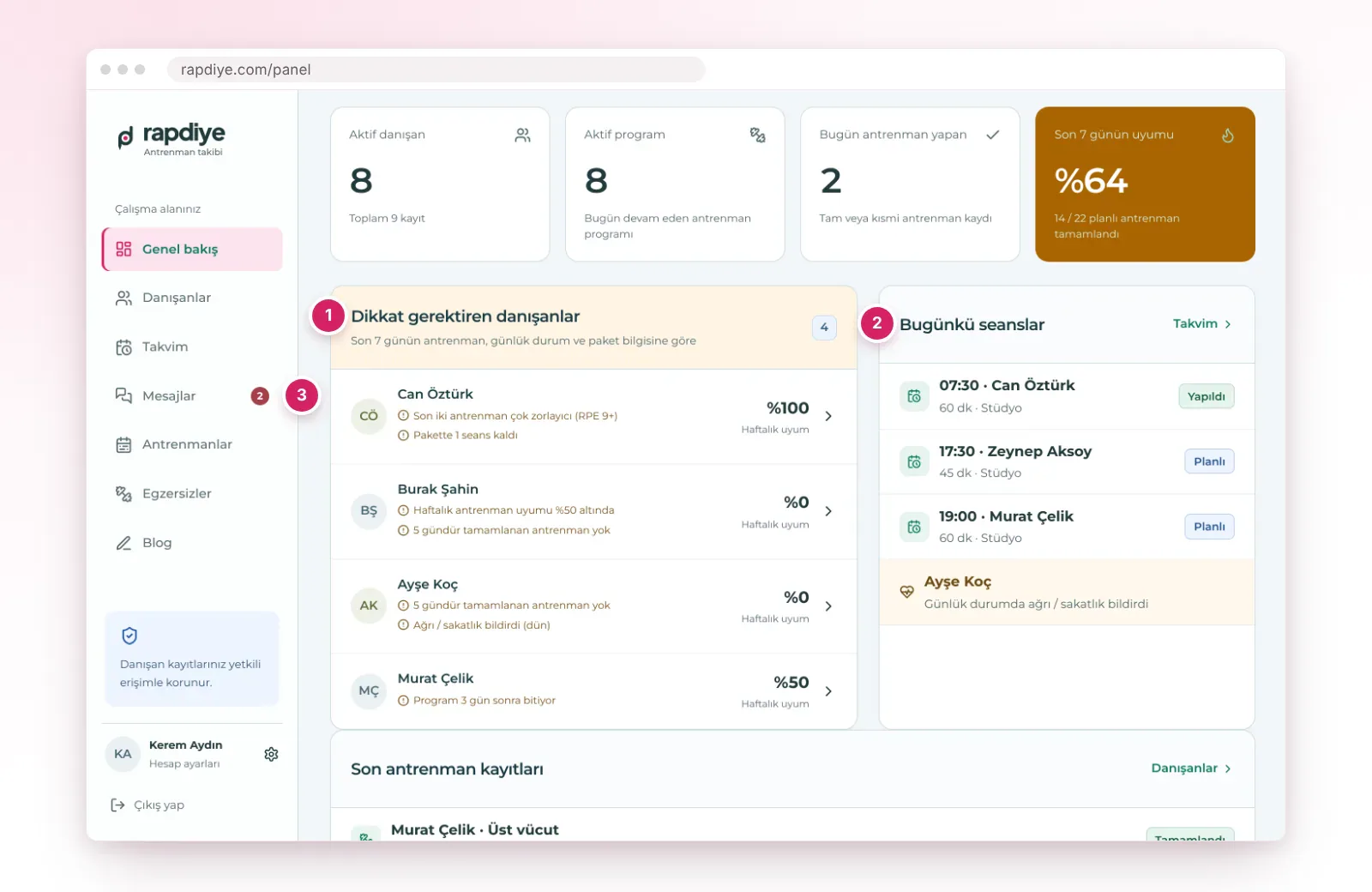
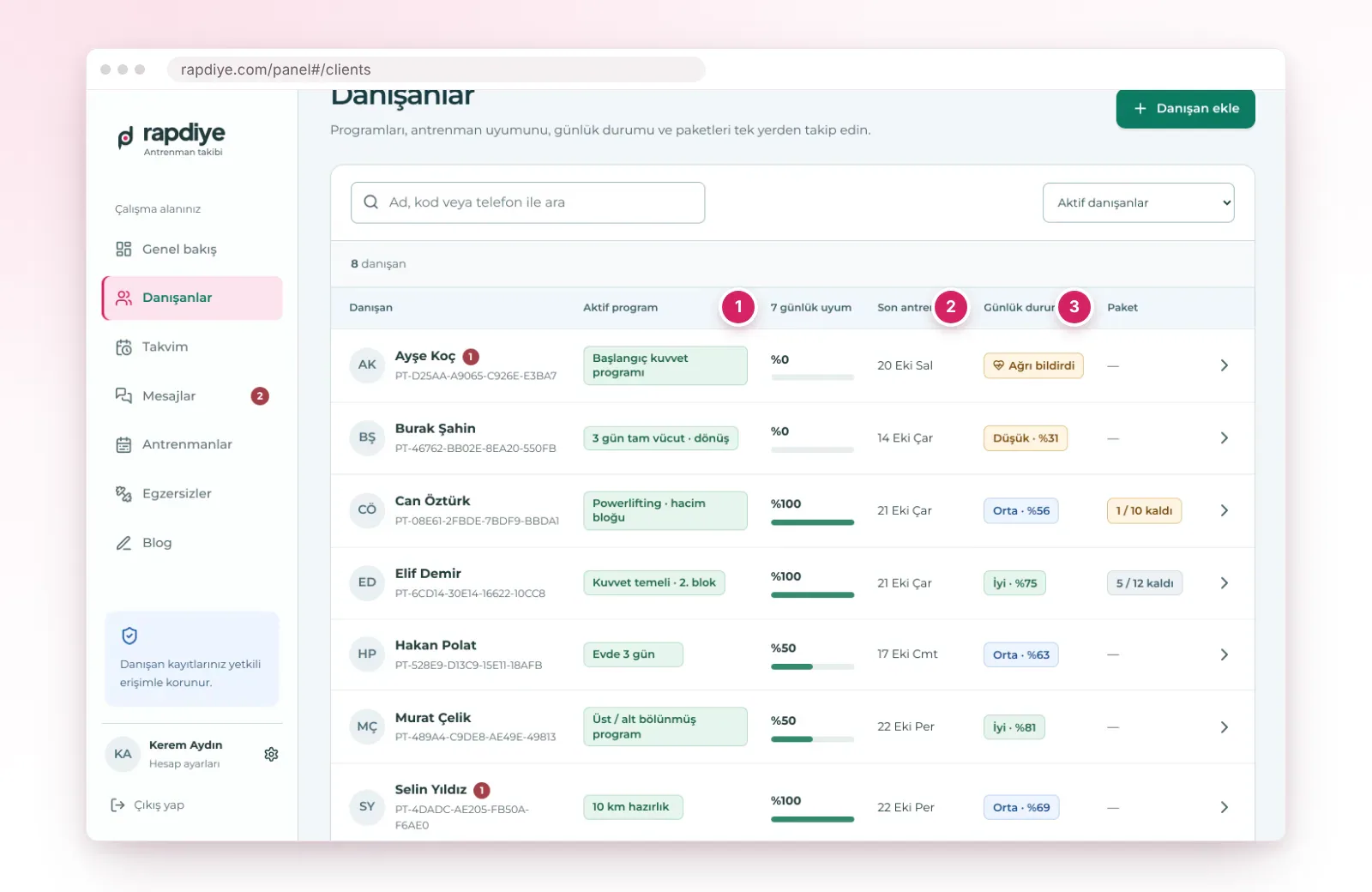
Dikkat gerektiren danışanlar bölümü son yedi günün antrenman, günlük durum ve paket bilgisine bakar. Örnek verimizde Can için "Son iki antrenman çok zorlayıcı (RPE 9+)" ve "Pakette 1 seans kaldı", Burak için "Haftalık antrenman uyumu %50 altında" yazıyor. Süresi bitmek üzere olan programlar ve ağrı bildiren danışanlar da bu listeye düşer. Sayfanın altında Son antrenman kayıtları akışı, gün içinde kimin neyi bitirdiğini kronolojik olarak sıralar.
Egzersiz kütüphanesi: ortak liste ve kendi egzersizleriniz
Program yazmadan önce Egzersizler sayfasına bir göz atın. Bu sayfa iki kaynaktan beslenir. Ortak kütüphane, Rapdiye'nin hazırladığı Türkçe egzersizlerdir: squat, hip thrust, lat pulldown, plank gibi temel hareketlerin her biri çizim, adım adım anlatım, ipuçları ve sık yapılan hatalarla gelir. Bu hazır kütüphane yalnızca antrenör panelinde vardır; fizyoterapi ve diyetisyen panellerinde kütüphaneyi uzman kendisi doldurur.
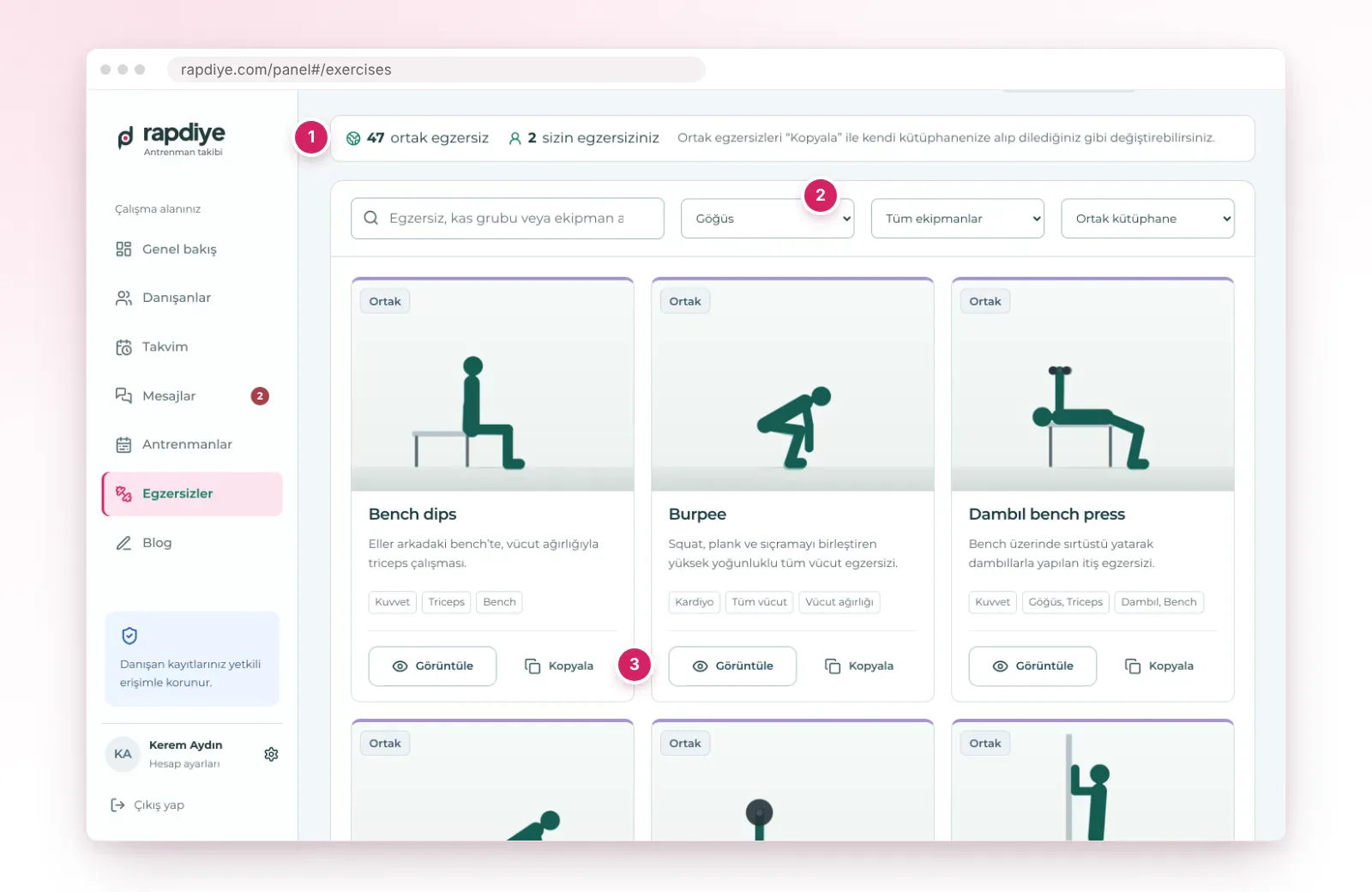
Bir egzersize tıkladığınızda Nasıl yapılır?, İpuçları, Sık yapılan hatalar, Kolaylaştırma ve zorlaştırma ve Dikkat başlıkları açılır. Danışanınız da aynı anlatımı antrenman sırasında görür. Ortak egzersizler herkes için aynı kalır; kendi notlarınızla değiştirmek istediğinizde Kopyala ile alır, kopyayı istediğiniz gibi düzenlersiniz.
Listede olmayan bir hareket için Egzersiz ekle düğmesini kullanın. Kendi egzersizinize fotoğraf, video veya YouTube ya da Vimeo bağlantısı ekleyebilir, takip türünü (ağırlık ve tekrar, yalnızca tekrar, süre ya da mesafe) seçebilirsiniz. Örnek hesapta "Plank (dizler yerde)" ve "Kutuya oturup kalkma (box squat)" böyle eklendi. Dış videolar, izleyen kişi açmayı seçmeden yüklenmez.
Danışan ekleme ve giriş kodu
Danışanlar sayfasındaki Danışan ekle formu ad, soyad ve telefonla başlar. Antrenmanı doğrudan etkileyen alanlar da buradadır: Hedef, Antrenman deneyimi, Haftalık antrenman günü, Boy (cm), Günlük adım hedefi, Sakatlık ve hareket kısıtları ve Sağlık notları. Antrenör özel notu alanı danışana hiç gösterilmez.
Kaydettiğiniz anda danışanın profili açılır ve en üstte Danışan giriş kodu belirir. Danışan bu kodu rapdiye.com/kod adresine yazarak kendi ekranına girer; uygulama indirmez, şifre oluşturmaz. Kodu Kopyala ile alıp mesajla iletebilir ya da yüz yüze verebilirsiniz.
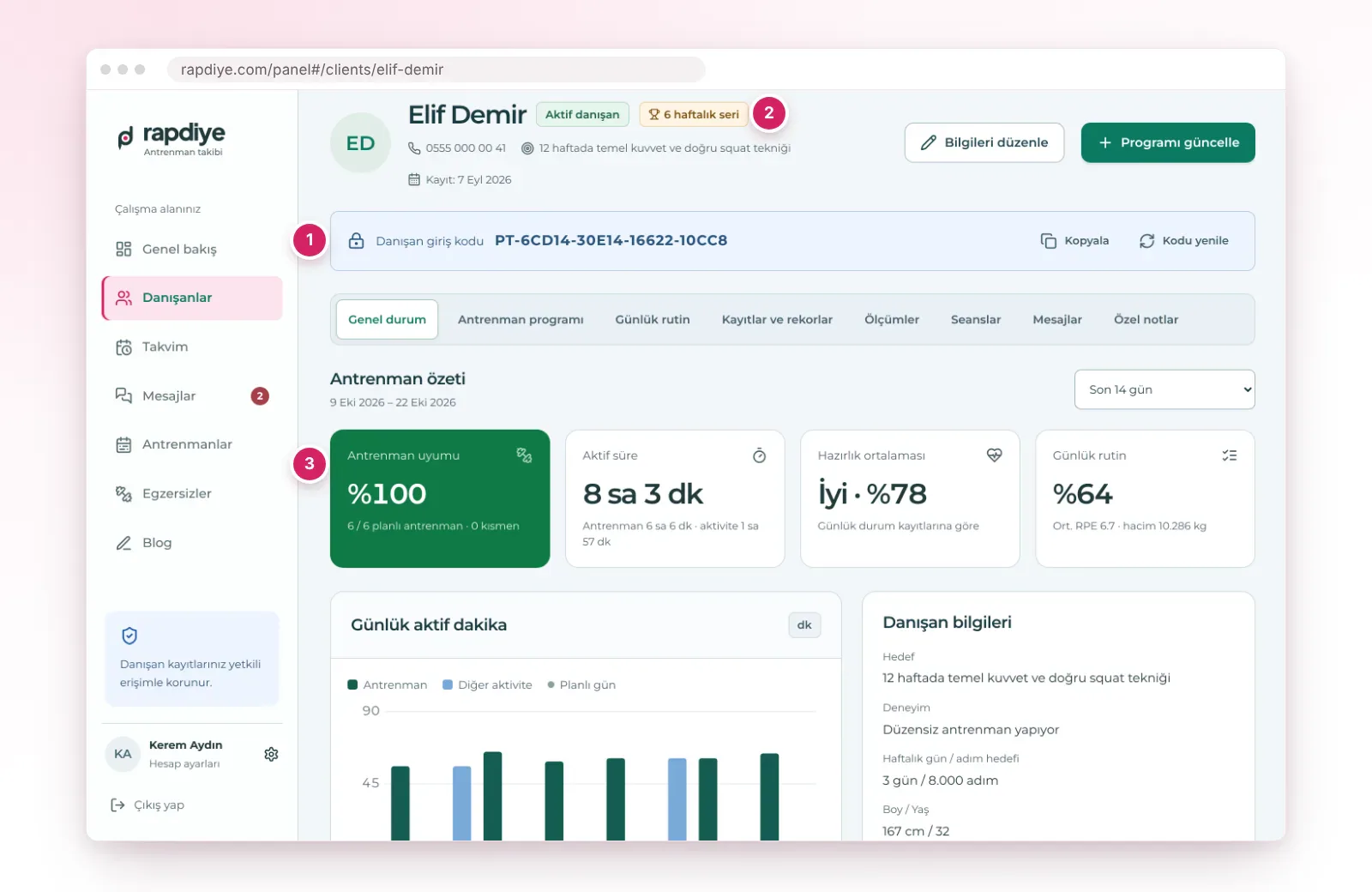
Profil sekmeleri, panelin geri kalanında kullanacağınız düzeni verir: Genel durum, Antrenman programı, Günlük rutin, Kayıtlar ve rekorlar, Ölçümler, Seanslar, Mesajlar ve Özel notlar. Genel durum ile kayıtlar sekmesinin üstündeki dönem seçici son 7, 14 ya da 30 günü, aktif programın tamamını veya seçtiğiniz bir tarih aralığını gösterir.
Antrenman programı hazırlama
Programı profildeki Program oluştur düğmesiyle başlatırsınız. Açılan pencerede program adı, başlangıç ve bitiş tarihi, program hedefi ve danışana açıklama alanları var. Bitiş tarihini elle seçmek yerine 4 hafta, 6 hafta, 8 hafta veya 12 hafta kısayollarından birine basabilirsiniz.

Hazır programdan başla seçicisi, daha önce kaydettiğiniz program şablonlarını getirir. Şablon editöre kopyalanır, asıl şablon değişmez. Haftalık plan satırında her güne bir antrenman atarsınız; boş bıraktığınız günler dinlenme günüdür ve program her hafta aynı düzende tekrar eder. Bir programda en fazla yedi antrenman olabilir: üst çubuktaki sekmelerle aralarında geçin, Antrenman ekle ile boş bir tane açın ya da Antrenman şablonu… seçicisinden hazır bir antrenmanı ekleyin.
Her antrenman Isınma, Ana bölüm ve Soğuma ve esneme bölümlerine ayrılır. Egzersiz ekle sizi arama kutusu ve süzgeçleri olan egzersiz seçiciye götürür. Eklediğiniz harekete Set, Tekrar, Ağırlık (kg) ve Dinlenme (sn) yazarsınız; süre veya mesafeyle takip edilen egzersizlerde alanlar ona göre değişir. Tekrar alanı "8-10" gibi aralıkları da kabul eder.
Daha ayrıntılı programlama için Tempo, RPE, süperset ve notlar bölümünü açın. Burada tempo (örneğin 3-1-1-0), Hedef RPE, "%70 1RM" gibi bir Yük notu, A'dan H'ye Süperset harfi ve Her taraf için işareti bulunur. Danışana not danışanın ekranında egzersizin altında çıkar; Özel not yalnızca sizde kalır. Kaydetmeye engel bir eksik varsa, örneğin hiçbir güne antrenman atanmadıysa, kaydet düğmesinin yanında ne yapmanız gerektiği yazar.
Danışanın programı bitince ya da yeni bir döneme geçtiğinizde Programı güncelle ile yeni sürüm hazırlarsınız. Yeni program başladığında önceki program geçmişe alınır; eski antrenmanlar ve kayıtlar silinmez. İyi işleyen bir programı program kartındaki Şablon olarak kaydet ile şablona çevirip sonraki danışanda kullanabilirsiniz. Tüm şablonlarınız kenar menüdeki Antrenmanlar sayfasında antrenman, program ve rutin olarak üç sekmede durur.
Günlük rutin
Antrenman günleri dışında da tekrarlanacak küçük işler için profildeki Günlük rutin sekmesini kullanın. Rutine bir alışkanlık (örneğin "Sabah mobilitesi, 5 dakika"), kütüphaneden bir egzersiz veya günlük adım hedefi ekleyebilir, her maddenin hangi günlerde görüneceğini seçebilirsiniz. Masa başı çalışan danışanlar için hazırladığımız "Masa başı çalışanlar için mobilite" gibi rutinleri de şablon olarak saklamak mümkün.
Danışanın telefonunda: Bugün ekranı ve set kaydı
Danışan kodla ilk girdiğinde kısa bir onay kartı görür, ardından ekranı dört sekmeye ayrılır: Bugün, Antrenman, Gelişim ve Mesajlar. Bugün sekmesi yalnızca o günün işini gösterir: antrenman kartı, günlük rutin ve varsa yaklaşan seans.
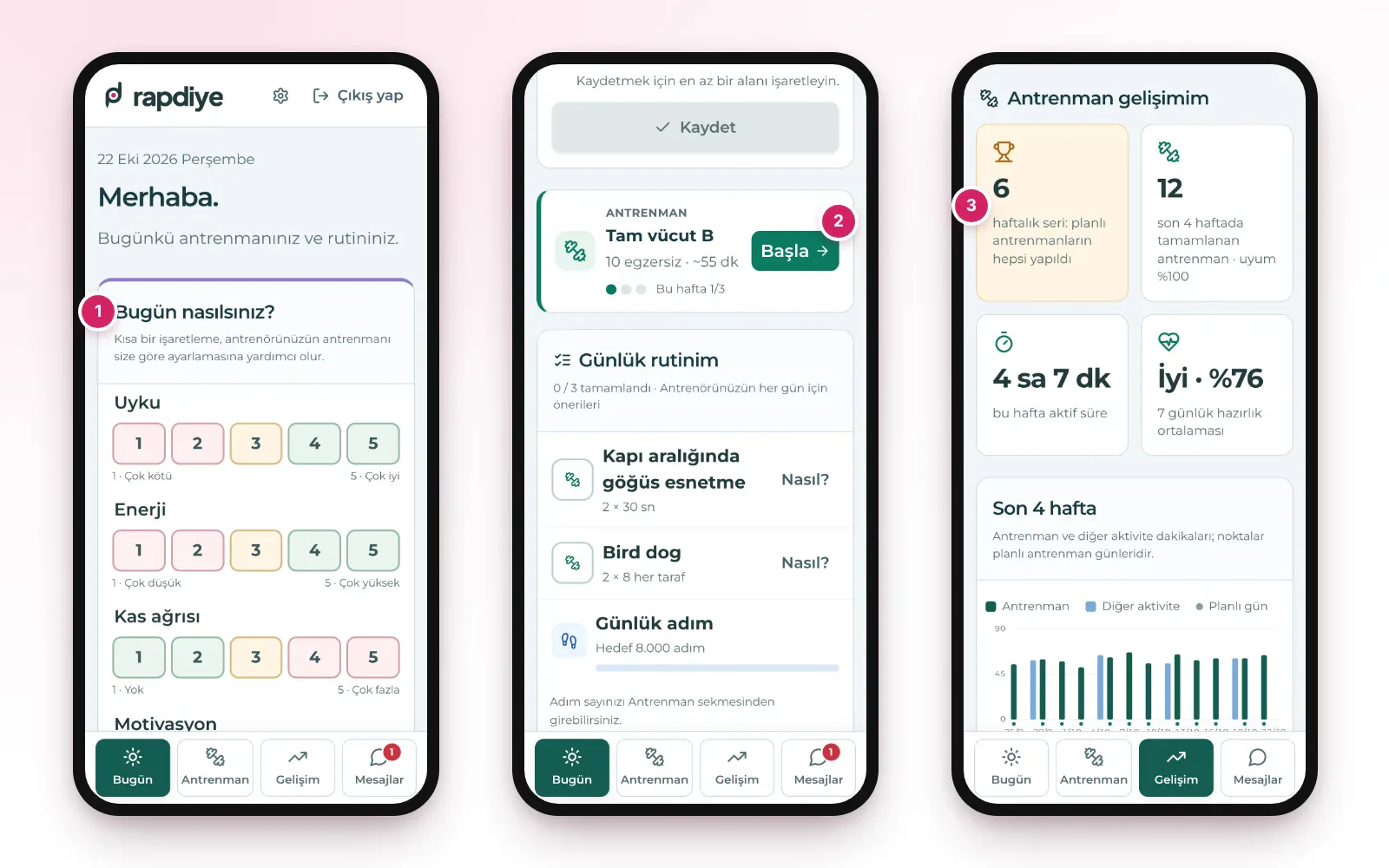
Bugün nasılsınız? kartında uyku, enerji, kas ağrısı ve motivasyon 1 ile 5 arasında işaretlenir; isteğe bağlı bir not ve Ağrım veya sakatlığım var kutusu vardır. Bu kutu işaretlendiğinde danışana "keskin veya artan ağrıda egzersiz yapmayın" uyarısı çıkar, bildirim de profilinde size görünür. Rapdiye bu bilgiyle tanı koymaz veya programı kendiliğinden değiştirmez; değerlendirme ve karar sizindir.
Gelişim sekmesinde danışan haftalık serisini, son dört haftanın antrenman ve aktivite dakikalarını, Kişisel rekorlarım listesini, ölçümlerini, ilerleme fotoğraflarını, son antrenmanlarını ve haftalık programını görür. Programda olmayan yürüyüş, koşu gibi hareketleri Diğer aktivitelerim bölümünden, adım sayısını da rutin kartından girer.
Antrenman sırasında set set kayıt

Antrenmanı başlat dediğinde egzersizler bölüm bölüm açılır. Her satırda sizin yazdığınız tekrar ve ağırlık hazır gelir; danışan farklı yaptıysa sayıyı değiştirip seti işaretler. Egzersizin üstündeki Geçen sefer satırı aynı hareketin önceki kaydını gösterir, böylece yükü artırıp artırmayacağına bakarak karar verir. Fazladan yaptığı set için Set ekle vardır.
Dinlenme süresi tanımladığınız egzersizlerde, set işaretlenince ekranın altında geri sayım başlar ve sıradaki hareketi yazar. +15 sn süreyi uzatır, Geç sayacı kapatır. Antrenmanı bitir penceresinde Tamamladım veya Yarım kaldı seçilir, zorluk 1 ile 10 arasında RPE olarak işaretlenir, süre ve size bir not yazılır. Bu antrenmanda bir egzersizde kendi en iyisini geçtiyse Yeni rekor! penceresi açılır.
Setleri tek tek girmek istemeyen danışan Hepsini yaptım ile antrenmanı toptan tamamlayabilir ya da Yapamadım deyip kısa bir sebep yazabilir. Dün girmeyi unuttuysa ekrandaki Bugün ve Dün düğmeleriyle önceki güne geçer; daha eski günler için kayıt açılmaz. Dinlenme gününde de Bugün başka bir antrenman yapmak istiyorum bölümünden programdaki başka bir antrenmanı seçebilir.
Takip: liste, kayıtlar ve ölçümler
Danışan sayısı arttıkça işinizin çoğu Danışanlar listesinde geçer. Liste ad, kod veya telefonla aranır, aktif ve arşivlenmiş danışanlar ayrı süzülür.
Kayıtlar ve rekorlar sekmesi danışanın gün gün ne yaptığını gösterir. Her antrenman kaydında yapılan setler kilo ve tekrarla, toplam süre ve danışanın RPE değeriyle birlikte listelenir. Aynı sekmede her egzersiz için kişisel rekorlar, 12 tekrara kadar olan setlerden hesaplanan tahmini bir tekrar maksimumu (1TM) ve günlük durum tablosu (uyku, enerji, kas ağrısı, motivasyon ve hesaplanan hazırlık düzeyi) yer alır.
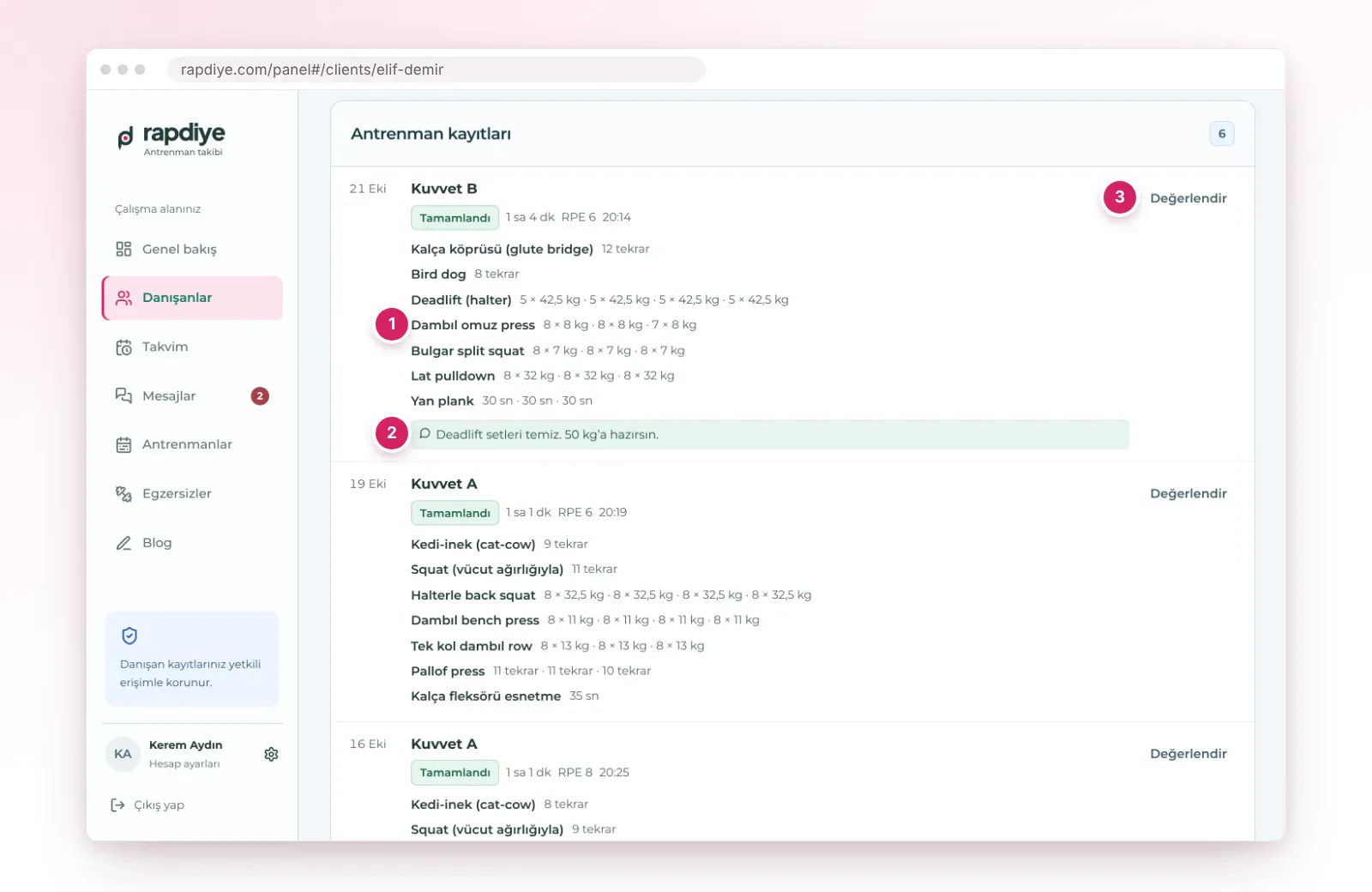
Değerlendir düğmesiyle yazdığınız Danışana kısa not, danışanın ekranında ilgili kaydın altında çıkar ve telefonuna bildirim gider. Günlük durum tablosunda aynı işi Not bırak düğmesi yapar; ağrı bildiren bir danışana o akşam yazdığınız not, ertesi sabah kartının altında olur.

Ölçümler sekmesinde kilo, yağ oranı, kas kütlesi, bel ve kalça çevresi gibi değerleri tarihleriyle girersiniz; danışan da kendi ekranından ölçüm ekleyebilir. Üstteki kartlar son değeri ve ilk ölçüme göre farkı, altındaki grafik seçtiğiniz ölçünün seyrini verir.
Aynı sekmede İlerleme fotoğrafları bölümü vardır. Fotoğrafı danışan yükleyebilir ya da siz seansta ekleyebilirsiniz; açısı not edilir ve yalnızca siz ile danışan görebilirsiniz. Postür, hareket analizi veya performans testi sonuçları için Özel notlar sekmesindeki Yeni değerlendirme notu alanı tarihli kayıt tutar, aynı sekmedeki genel özel not ise danışana gösterilmez.
Takvim, seanslar ve paketler
Yüz yüze çalıştığınız danışanlar için Takvim sayfası seansları hafta veya ay görünümünde gösterir. Seans ekle ile danışan, tarih, saat ve süre girersiniz. Seans bittiğinde durumunu Planlandı, Yapıldı, İptal (düşülmez) veya Gelmedi (paketten düşülür) olarak işaretlersiniz.
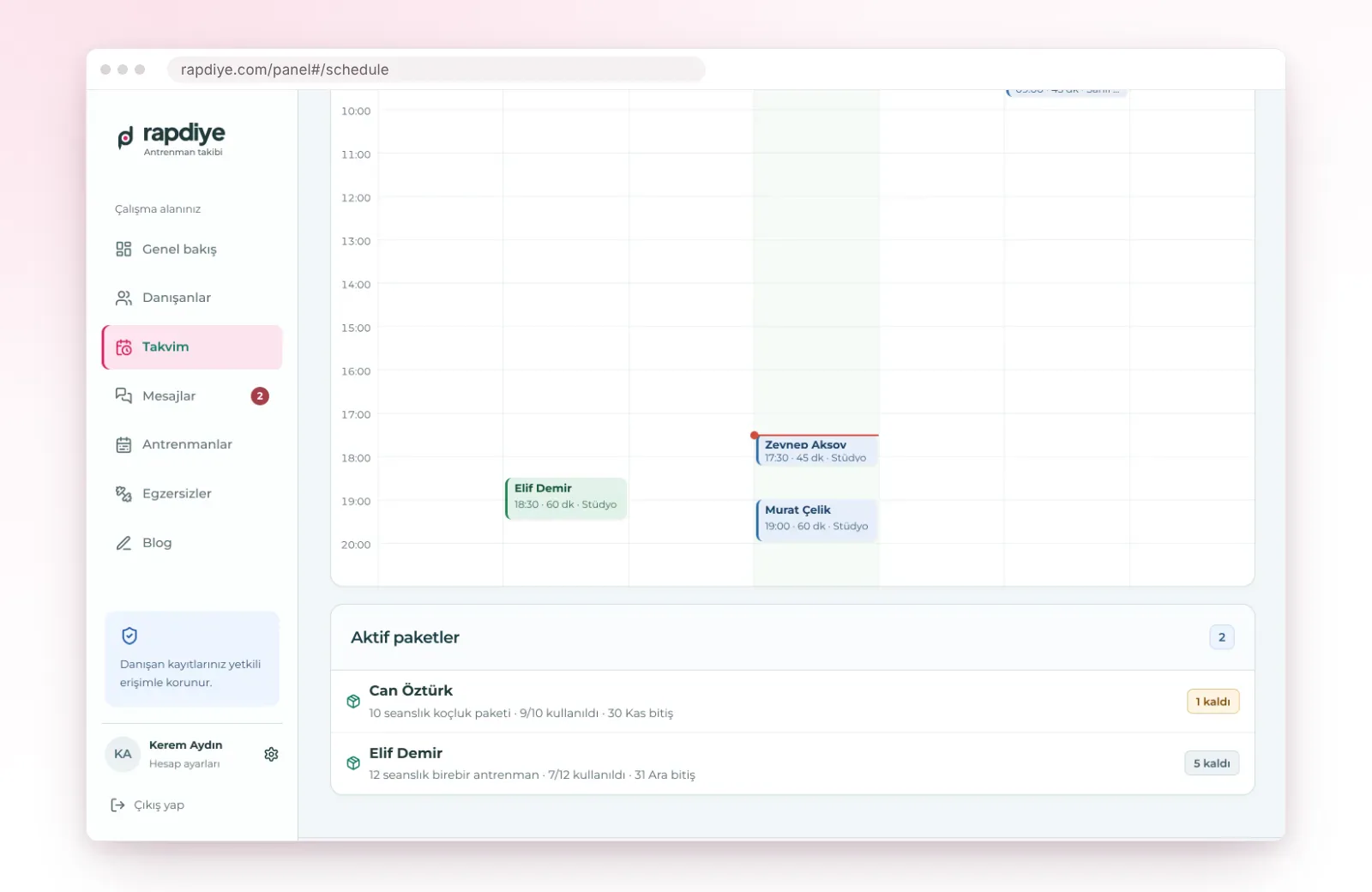
Paketler danışanın Seanslar sekmesinden tanımlanır: paket adı, seans sayısı, başlangıç ve isteğe bağlı son kullanım tarihi. Yapılan ve gelmedi işaretlenen seanslar paketten düşer, iptaller düşmez. Paket yalnızca seans sayısını izler; ücret ya da ödeme tutulmaz. Kalan seans sayıları takvim sayfasının altındaki Aktif paketler listesinde toplanır.
Mesajlar: sohbet, hazır, zamanlanmış ve otomatik
Mesajlar sayfası dört sekmeden oluşur. Sohbetler sekmesinde danışanlarınız son mesaja göre sıralanır, okunmamış mesajı olanın yanında sayı çıkar. Danışanın ekranında bu sohbetin uzman uygun olduğunda yanıtladığı ve acil durumda 112'nin aranması gerektiği yazar; mesajlaşma bir acil durum kanalı değildir.

Hazır mesajlar sekmesinde sık yazdığınız metinleri başlıklarıyla saklarsınız. Metinlerde {ad}, {soyad}, {antrenor}, {antrenman}, {program}, {seans}, {bugun} ve {yarin} gibi değişkenler kullanılabilir; sohbet kutusunun altındaki etiketlere tıklayarak da eklenirler. Zamanlanmış sekmesi bir mesajı ileri bir gün ve saate kurar: bir kez, her gün aynı saatte veya her hafta aynı gün ve saatte. Alıcı tek bir danışan, seçtiğiniz birkaç kişi ya da tüm aktif danışanlar olabilir; tekrarlanan mesajlar sonradan eklenen danışanlara da gider.
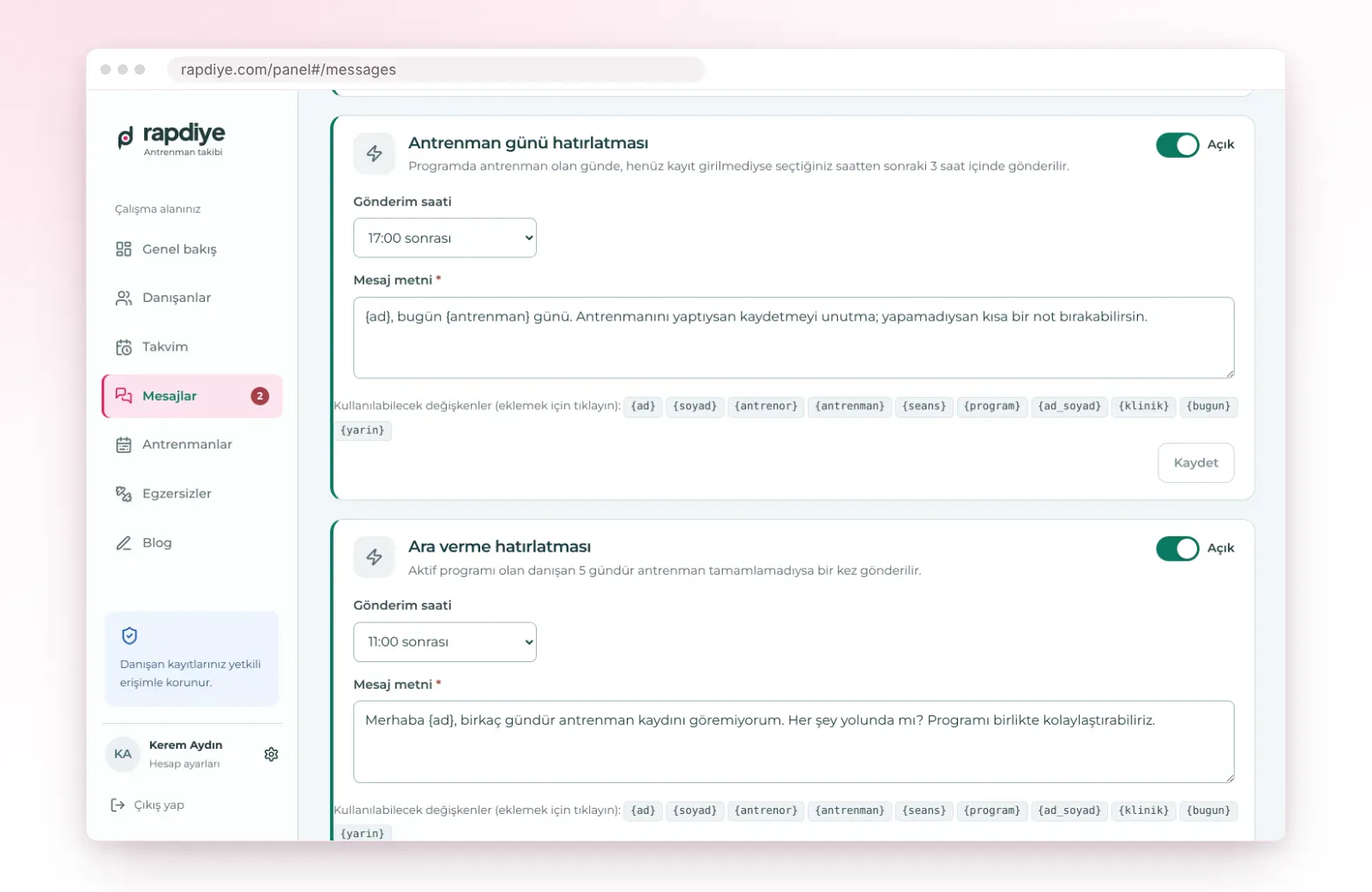
Otomatik mesajlar beş kurgudan oluşur: Hoş geldin, Yeni program başladı, Antrenman günü hatırlatması, Ara verme hatırlatması ve Seans hatırlatması. Antrenman günü hatırlatması yalnızca o gün kayıt girmemiş danışana, seçtiğiniz saatten sonraki üç saat içinde gider; ara verme hatırlatması beş gündür antrenman tamamlamayan danışana bir kez gönderilir. Örnek hesabımızda saat 17:00'den sonra o gün kaydı olmayan üç danışana hatırlatma bu kurguyla gitti. Danışan telefon bildirimlerini açtıysa mesajlardan bildirimle haberdar olur.
Hesap ayarları, gizlilik ve kayıtlarınız
Kenar menünün altındaki adınıza tıklayınca Hesap ayarları açılır. Burada ad, çalışma alanı adı, il ve şifre bilgilerinizi güncellersiniz. Meslek kayıt bilgisi alanı kendi beyanınızdır; Rapdiye bu bilgiyi doğrulamaz. Aynı sayfada bu cihaz için telefon bildirimlerini açabilir, Panel turu bölümünden turu baştan izleyebilir ve Geri bildirim formuyla eksik gördüğünüz bir şeyi ekibe yazabilirsiniz.
Hesap güvenliği ve kayıtlar bölümündeki Kayıtları indir, danışan ve kütüphane kayıtlarınızı tek bir JSON dosyası olarak verir; yüklediğiniz fotoğraf ve videolar bu dosyaya girmez. Diğer oturumları kapat, başka cihazlarda açık kalan girişlerinizi sonlandırır. Danışanların kendi ekranlarındaki Kişisel verilerim hakkında talep oluştur formundan gönderdiği bilgi, düzeltme, silme veya hesap kapatma talepleri Veri talepleri listesine düşer; talebi değerlendirip sonuçlandı olarak işaretlersiniz. Panelde kimin hangi kaydı açıp değiştirdiği de bir işlem kaydında tutulur.
Bırakan bir danışanı profilin altındaki Danışanı arşivle ile kapatın: girişi ve bildirimleri durur, programları, kayıtları ve mesajları saklanır, geri dönerse aynı koduyla devam eder. Kenar menüdeki Blog bölümünde ise yazı hazırlayıp gönderebilir ve yazar profilinizi düzenleyebilirsiniz; yazılar incelendikten sonra sitede yayımlanır. Birden fazla uzmanın aynı yerde çalıştığı bir stüdyo yönetiyorsanız kurum paneli rehberi o düzeni anlatıyor.
İlk haftanız için kontrol listesi
- Hesabınızı doğrulayın, panel turunu sonuna kadar izleyin ve Hesap ayarları sayfasında bildirimleri açın.
- Ortak kütüphanede en sık verdiğiniz on egzersize bakın; anlatımını değiştirmek istediklerinizi kendi kütüphanenize kopyalayın.
- En çok kullandığınız iki programı birer şablon olarak hazırlayın.
- İlk üç danışanınızı sakatlık ve sağlık notlarıyla ekleyin, kodlarını iletin.
- Her biri için şablondan program açın, dozları kişiye göre değiştirin ve gerekirse günlük rutin ekleyin.
- Danışanlarınızdan ilk antrenmandan önce günlük durum kartını doldurmalarını isteyin.
- Otomatik mesajlar sekmesinde hoş geldin ve antrenman günü hatırlatmasının metnini düzenleyip açın.
- Yüz yüze çalıştığınız danışanların seanslarını ve paketlerini takvime girin.
- Haftanın sonunda dikkat listesine ve kayıtlara bakıp her danışanın en az bir kaydına not bırakın.
Sık sorulan sorular
Danışanım internetin zayıf olduğu bir salonda antrenman yapıyorsa kayıtları kaybolur mu?
Her set işaretlendiği anda sunucuya kaydedilir ve antrenman yarıda kaldığında ekran kaldığı setten açılır. Bağlantı tamamen yoksa set kaydedilemez ve ekranda hata görünür; danışan bağlantı gelince aynı günün kaydını tamamlayabilir, unutursa ertesi gün Dün görünümünden girebilir.
Telefondan da paneli kullanabilir miyim?
Evet. Panel tarayıcıda çalışır; telefon ekranında menü alta iner, tablolar kart görünümüne geçer. Seans aralarında bir kayda bakmak veya mesaj yanıtlamak için telefonunuzun tarayıcısı yeterlidir.
Kaç danışanla çalışabilirim?
Aktif danışan sınırı seçtiğiniz pakete göre değişir. Paketlerin içeriğini paketler sayfasında karşılaştırabilirsiniz; arşivlediğiniz danışanlar aktif sayıya girmez.
Rapdiye başka bir online PT uygulamasından nasıl ayrılır?
Bu rehber yalnızca panelin kullanımını anlatıyor. Seçenekleri yan yana koyan değerlendirme için online PT uygulamaları karşılaştırması yazısına, mesajlaşma uygulaması ve tablolarla yürütülen takibin nerede zorlandığını merak ediyorsanız danışan takibi yazımıza bakabilirsiniz.