Rapdiye kurum paneli nasıl kullanılır? Ekip yönetimi rehberi
Klinik, diyet merkezi veya stüdyonuzda Rapdiye kurum panelini kurun: uzman davet edin, danışan tanımlayın, çalışma alanlarını ve işlem kayıtlarını izleyin.
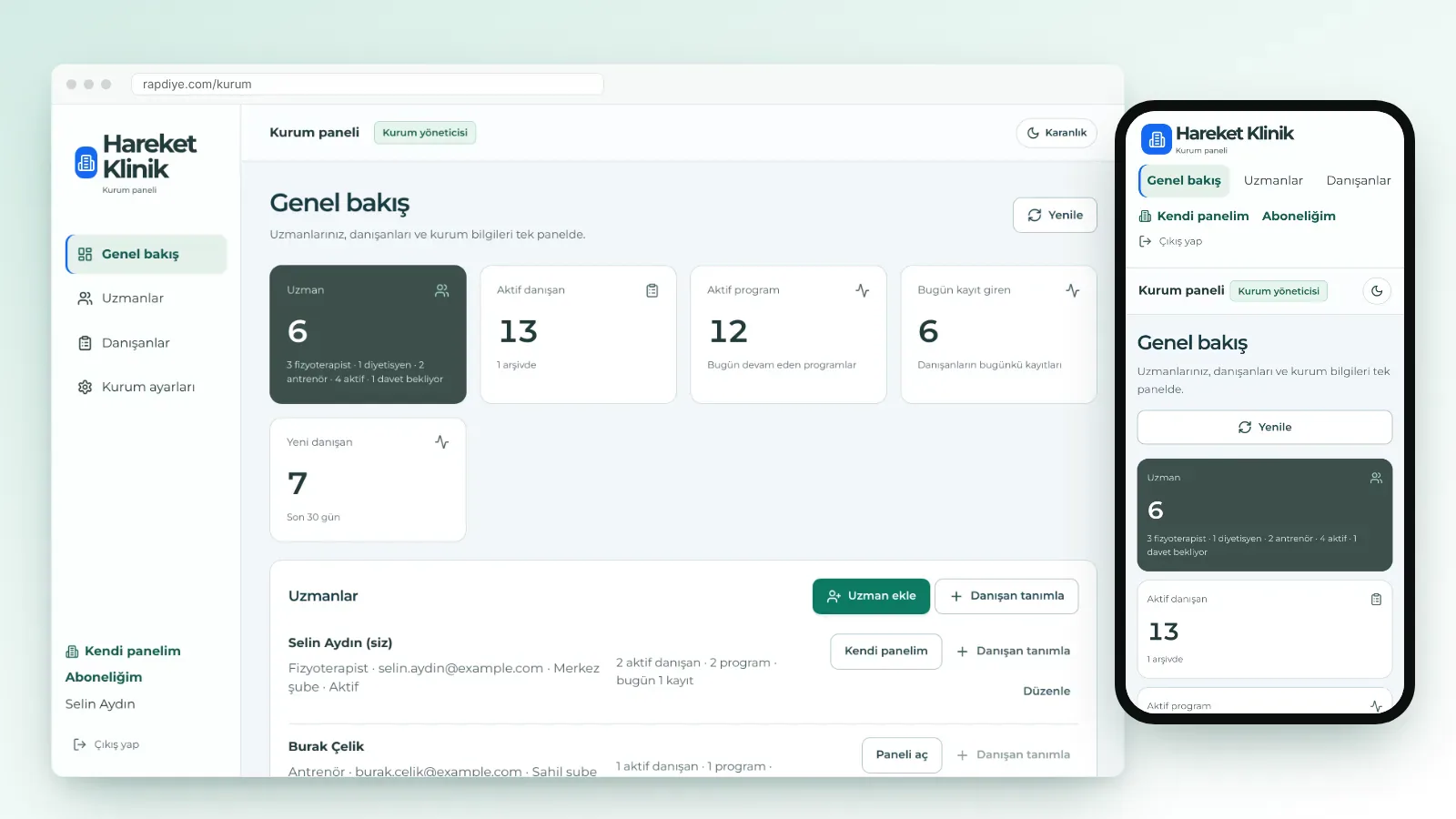
Bir klinikte, diyet merkezinde ya da stüdyoda birden fazla uzman çalıştığında asıl soru şudur: kim hangi danışanla ilgileniyor ve bugün kimin danışanı programını yaptı? Rapdiye kurum paneli bu soruyu tek ekranda cevaplamak için var. Bu rehberde kurum panelinin nasıl kullanıldığını, kurgusal bir örnek kurum olan Hareket Klinik üzerinden, gerçek ekran görüntüleri ve hareketli kayıtlarla adım adım gösteriyoruz.
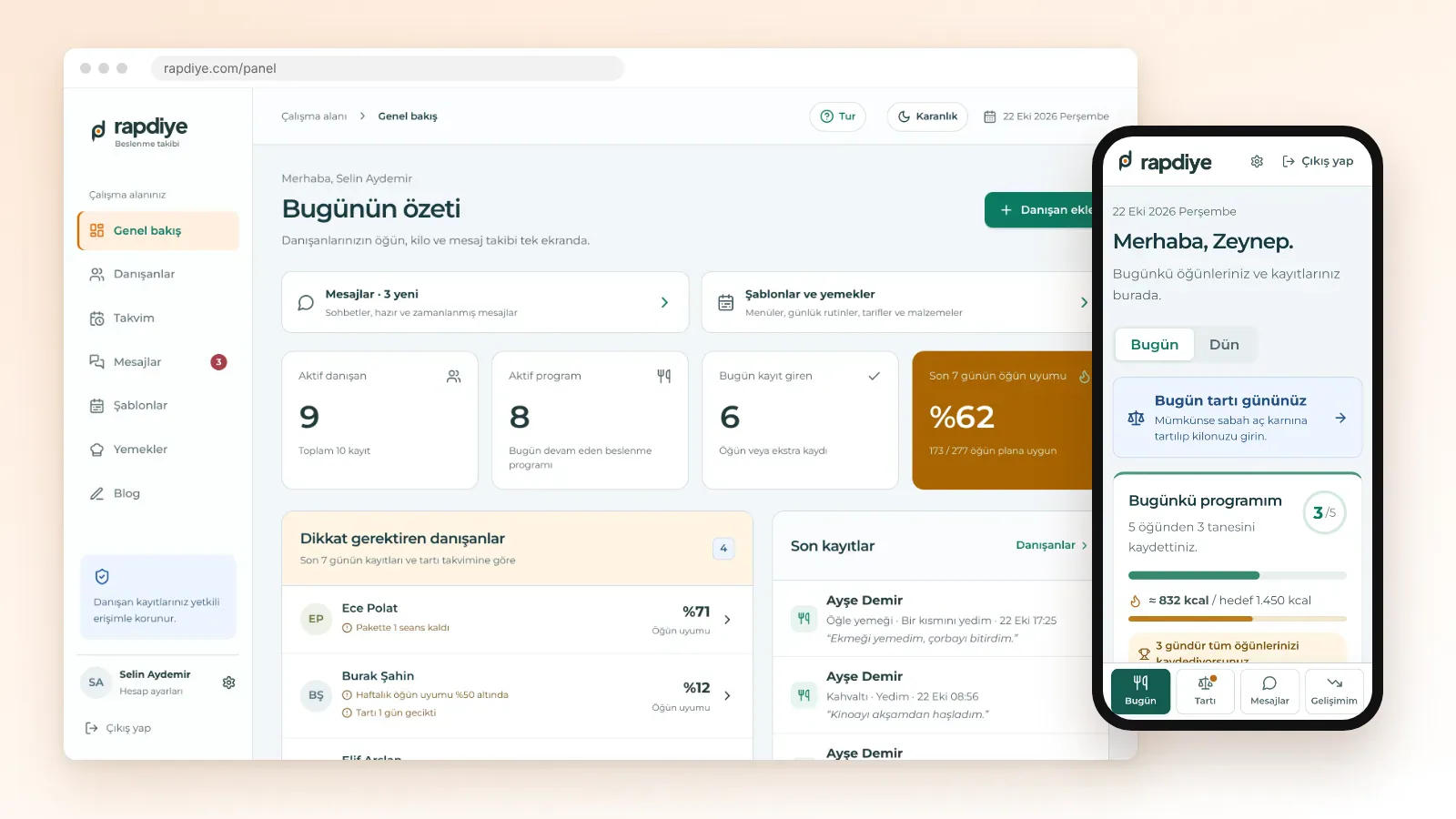
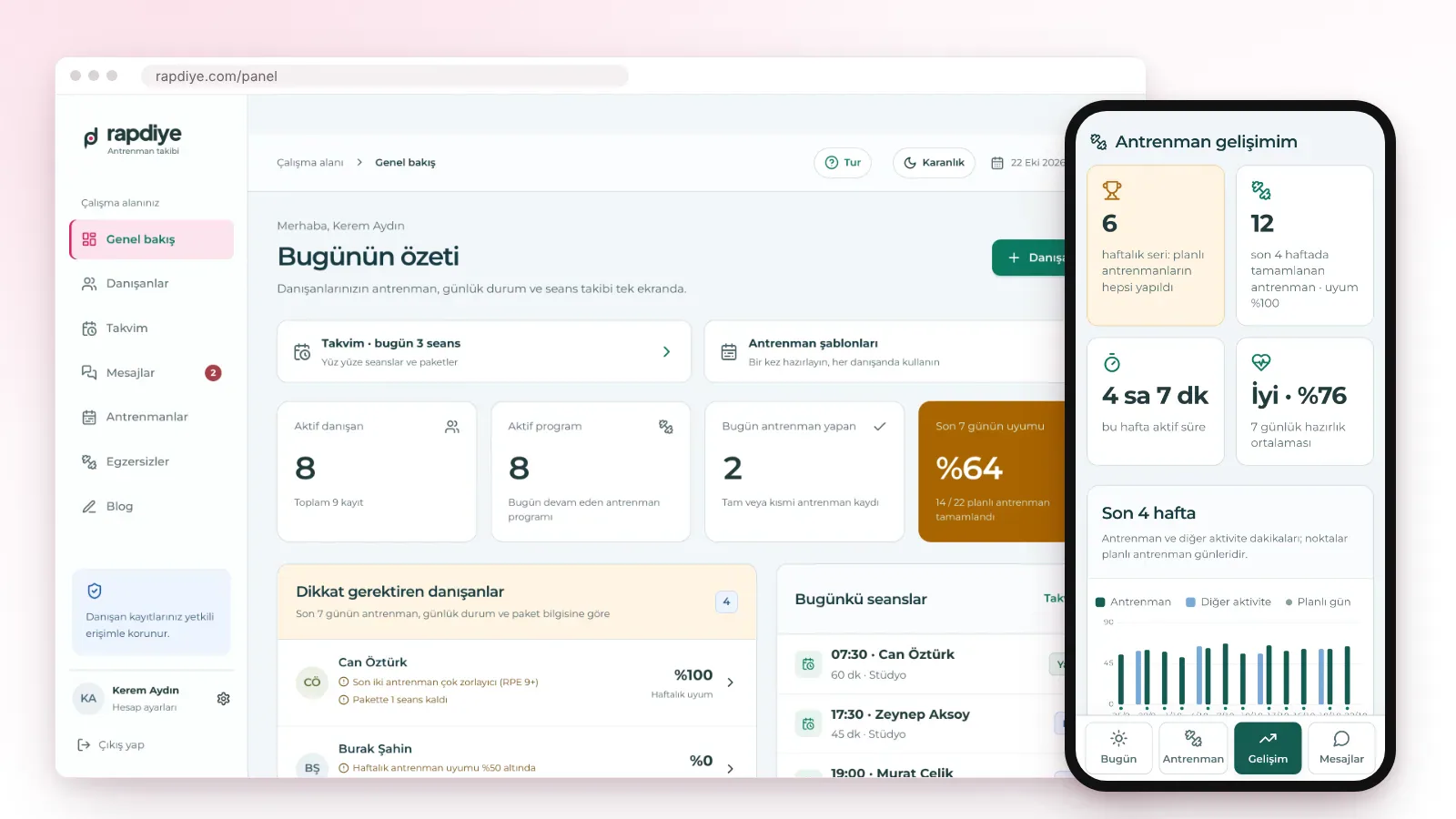
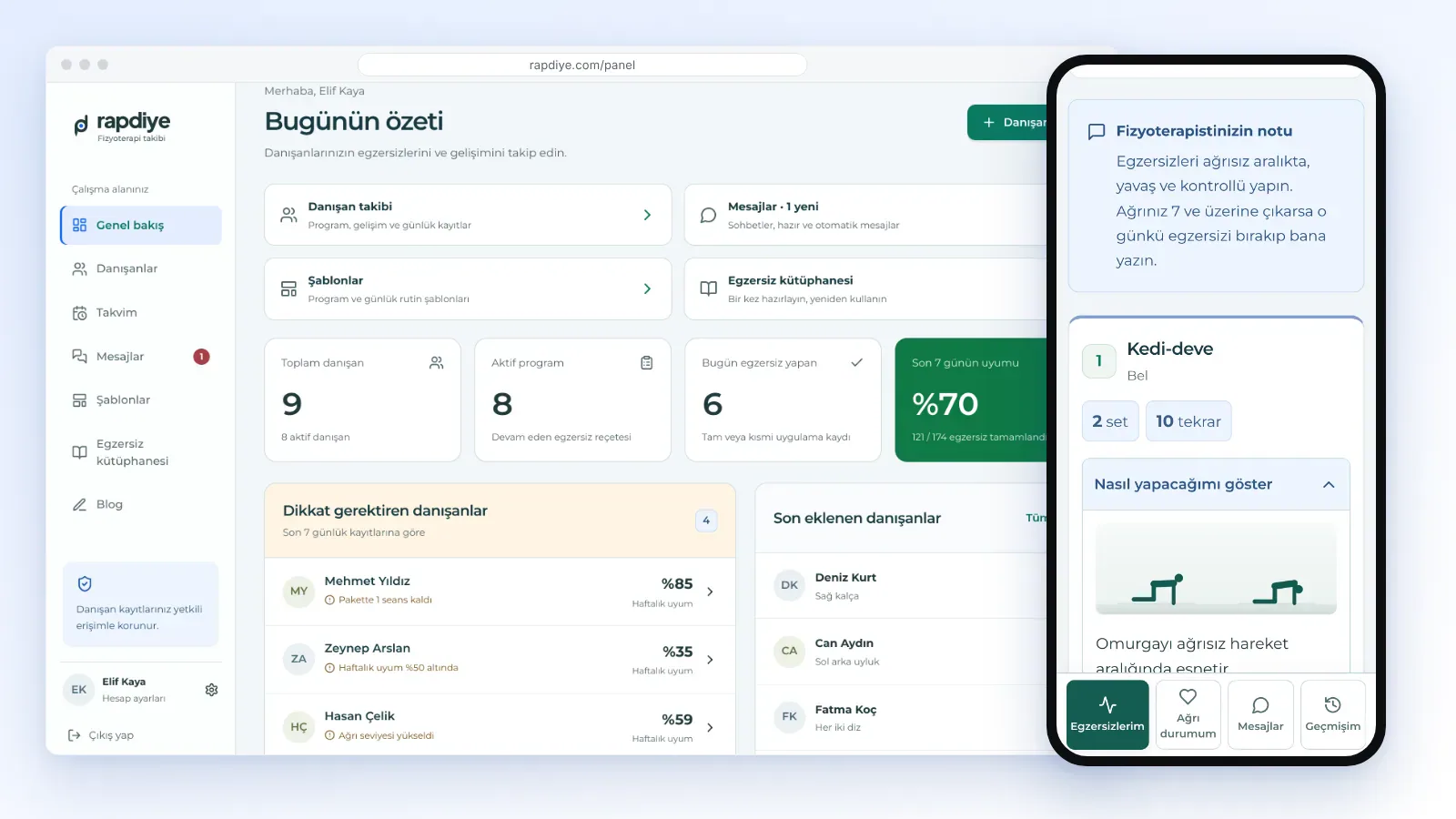
Kurum panelinde fizyoterapist, diyetisyen ve antrenör aynı çatı altında, her biri kendi mesleğinin paneliyle çalışır; siz ise ekibi yönetirsiniz. Meslek panellerinin içini ayrı rehberlerde anlattık: fizyoterapist paneli, diyetisyen paneli ve antrenör paneli. Burada yalnızca ekip yönetimine özgü olan kısımlara odaklanıyoruz. Kurum türünüze göre kullanım örnekleri için fizik tedavi merkezleri, diyet merkezleri, pilates ve yoga stüdyoları ile spor salonları sayfalarına bakabilirsiniz.
Kurum hesabını açmak ve ilk ekran
Kayıt sayfasında paket olarak Kurum seçeneğini işaretlediğinizde forma Kurum adı alanı eklenir. Formun başında bir meslek de seçersiniz; bu seçim yalnızca sizin kendi çalışma alanınızın mesleğini belirler. Örneğimizde kurucu Selin Aydın fizyoterapist olduğu için fizyoterapiyi seçti. Diğer uzmanların meslekleri kayıttan sonra, onları davet ederken belirlenir. Formu gönderdikten sonra e-posta adresinize bir doğrulama bağlantısı gelir; bağlantıyı açıp E-postamı doğrula düğmesine bastığınızda hesap etkinleşir.

Giriş sayfasından e-posta ve şifrenizle girdiğinizde sizi uzman paneli değil, kurum paneli karşılar. Ekipte henüz sizden başka kimse yokken ekranın üstünde Kurumunuzu kurun kutusu durur ve üç adımı sıralar: uzmanları eklemek, davetin kabulünü beklemek, danışanları tanımlamak.
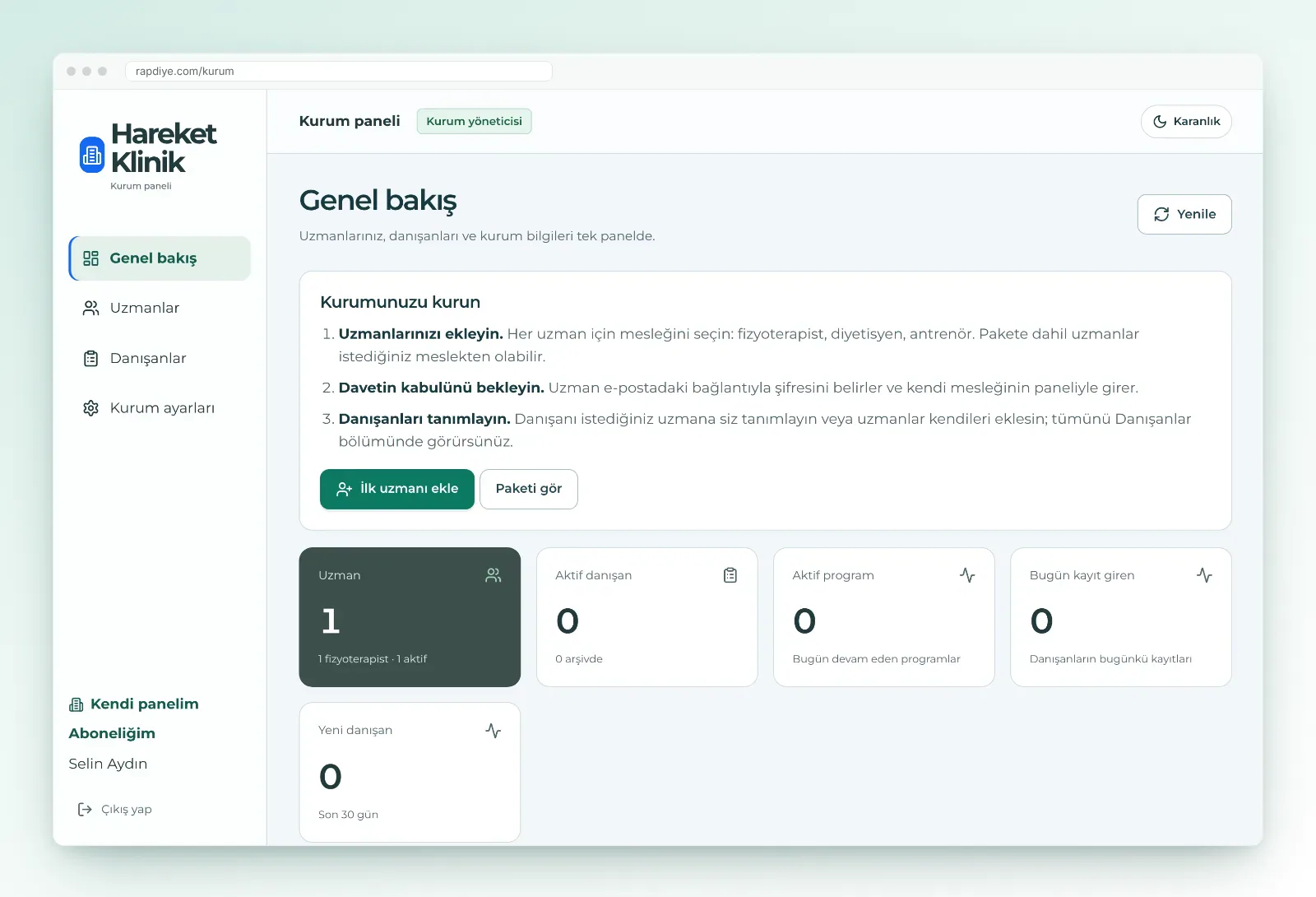
Sol menüde dört bölüm vardır: Genel bakış, Uzmanlar, Danışanlar ve Kurum ayarları. Bu rehber de bölümleri aynı sırayla ele alıyor.
Uzmanları e-postayla davet etmek
Yeni bir uzman için Uzman ekle düğmesine basın. Açılan pencerede önce mesleği seçersiniz: Fizyoterapist, Diyetisyen veya Antrenör. Uzmanın paneli ve danışanlarının göreceği ekran bu seçime göre açılır. Ardından ad soyad, e-posta ve isteğe bağlı bir grup yazarsınız. Grup alanı şube, ekip ya da uzmanlık alanı içindir; daha önce yazdığınız gruplar alanda öneri olarak çıkar, aynı adı her davette aynı yazımla seçebilirsiniz.
Pencerenin üst kısmındaki bilgi kutusu paket kotasını hesaba katar. Kotada boş yer varsa yeni uzmanın ek ücrete yol açmadığını, kota dolduysa ek uzman ücretini davet göndermeden önce gösterir. Hesaplama, kurumdaki aktif uzmanlara (siz de dahil) bakar. Paketlerin kaç uzman içerdiğini paketler sayfasında görebilirsiniz.
Davet gönder düğmesinden sonra uzmanın adresine bir bağlantı gider. Davet yedi gün geçerlidir. Bu sürede kabul edilmeyen davetler listede Davet bekliyor olarak görünür ve satırda Daveti yeniden gönder düğmesi çıkar; yeni bağlantı gittiğinde eskisi geçersiz olur.
Davetin uzman tarafındaki görünümü
Uzman bağlantıyı açtığında Kurum davetinizi kabul edin sayfasını görür. Burada kendi şifresini belirler, mesleki yetki beyanını ve kullanım koşullarını işaretler. Sayfadaki açıklama açıktır: kurum yöneticisi uzmanın çalışma alanındaki danışan kayıtlarını görebilir ve ona danışan tanımlayabilir. Uzman bu yetkiyi kabul ederek hesabını etkinleştirir; yani kimse habersiz izlenmez.
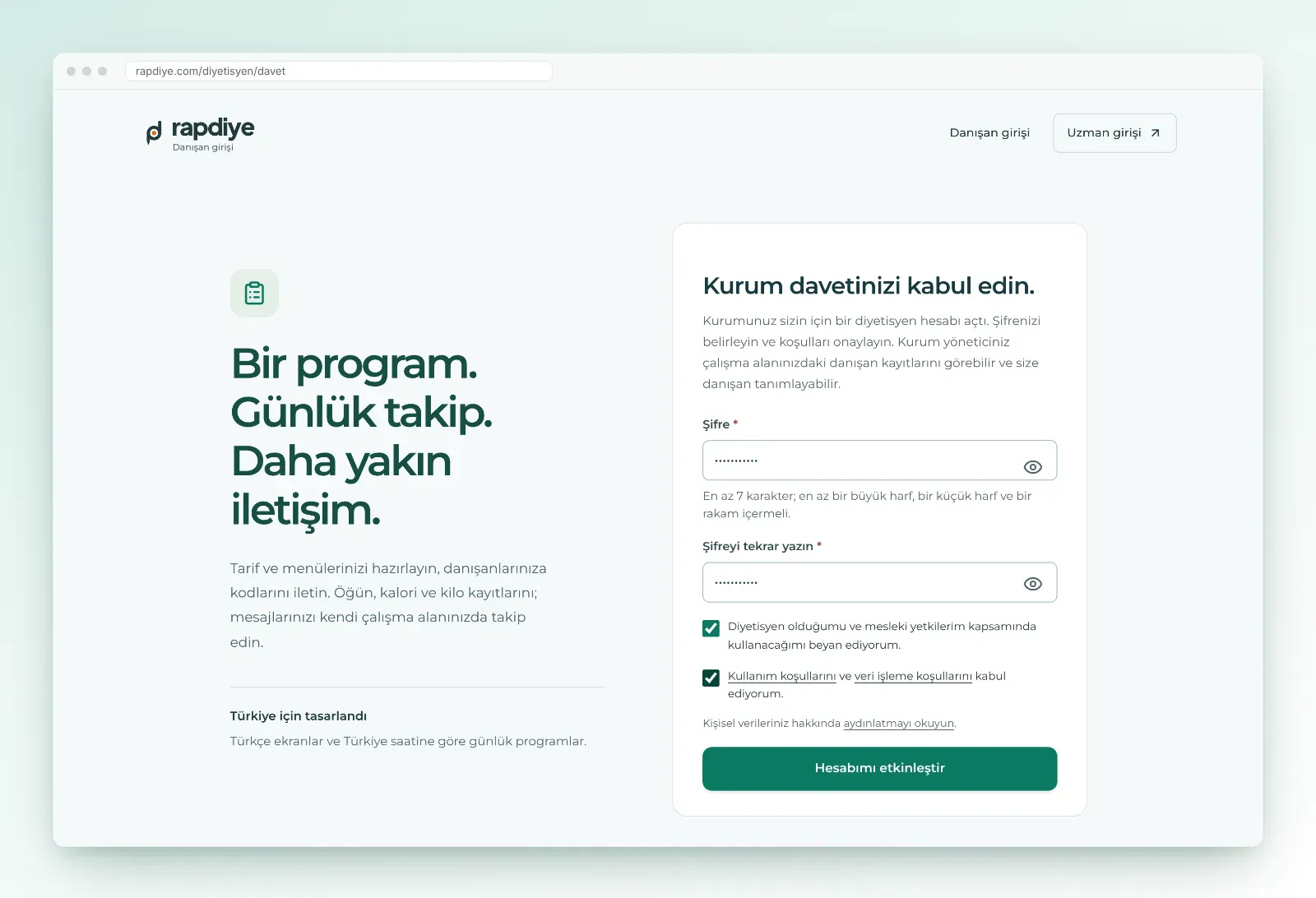
Hesabını etkinleştiren uzman, sitedeki giriş sayfasından kendi e-postasıyla girer ve doğrudan kendi mesleğinin paneline ulaşır. Ortak şifre, hesap kurulumu ya da sizin onun yerine yapmanız gereken bir ayar yoktur. Ödeme kurum hesabından yürüdüğü için uzmanın panelinde abonelik işlerini kurum yöneticisinin yönettiği yazar.
Genel bakış: kurumun bugününü okumak

Ekip toplandıktan sonra Genel bakış sayfası kurumun o günkü durumunu beş sayaçla verir. Örnek kurumda üç fizyoterapist, bir diyetisyen ve iki antrenör var; bir davet hâlâ bekliyor.
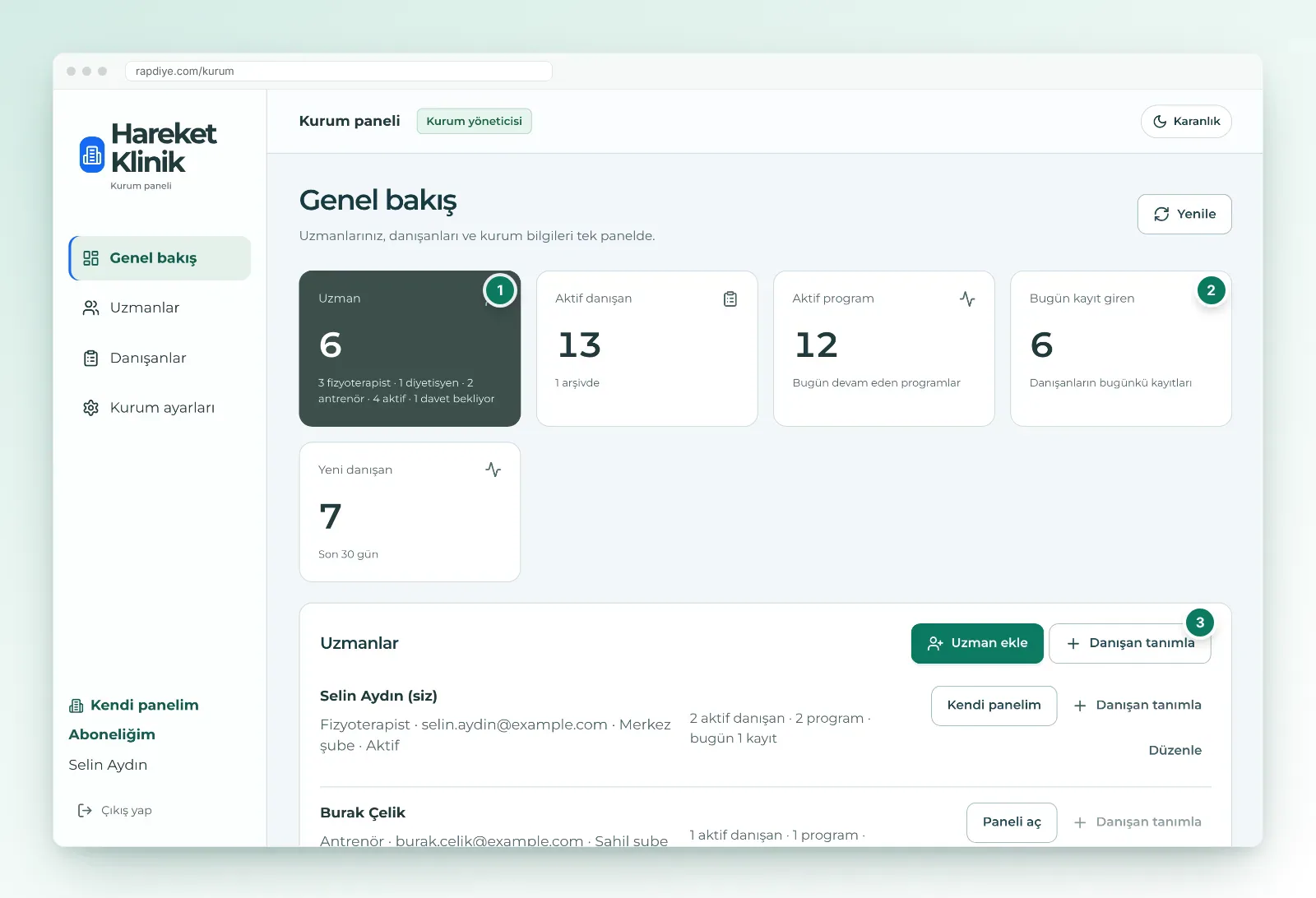
- Uzman: toplam uzman sayısı; altında meslek dağılımı, aktif uzman ve bekleyen davet sayısı.
- Aktif danışan: arşivde olmayan danışanlar; arşivdekiler ayrıca yazılır.
- Aktif program: bugün devam eden egzersiz, beslenme ve antrenman programlarının toplamı.
- Bugün kayıt giren: bugün egzersiz, öğün veya antrenman işaretlemiş farklı danışan sayısı.
- Yeni danışan: son 30 günde açılan danışan kayıtları.
Sayaçların altındaki Uzmanlar listesinde her uzmanın mesleği, grubu, durumu ve kısa bir özeti bulunur: kaç aktif danışanı, kaç programı olduğu ve bugün kaç kayıt geldiği. Bir uzmanın satırında "bugün 0 kayıt" görmek, o uzmanla konuşmanız gereken bir şey olup olmadığını sormak için iyi bir başlangıçtır. Sayılar sayfayı her açtığınızda yenilenir; sayfa açıkken güncel hâli görmek için Yenile düğmesini kullanın.
Uzmanlar sekmesi: gruplar, filtreler ve hesap durumu
Uzmanlar sekmesi aynı ekibi tablo hâlinde ve yönetim gözüyle gösterir. Sütunlarda uzmanın adı ve e-postası, mesleği, grubu, aktif ve arşivdeki danışan sayısı, durumu ve kuruma katılım tarihi yer alır.
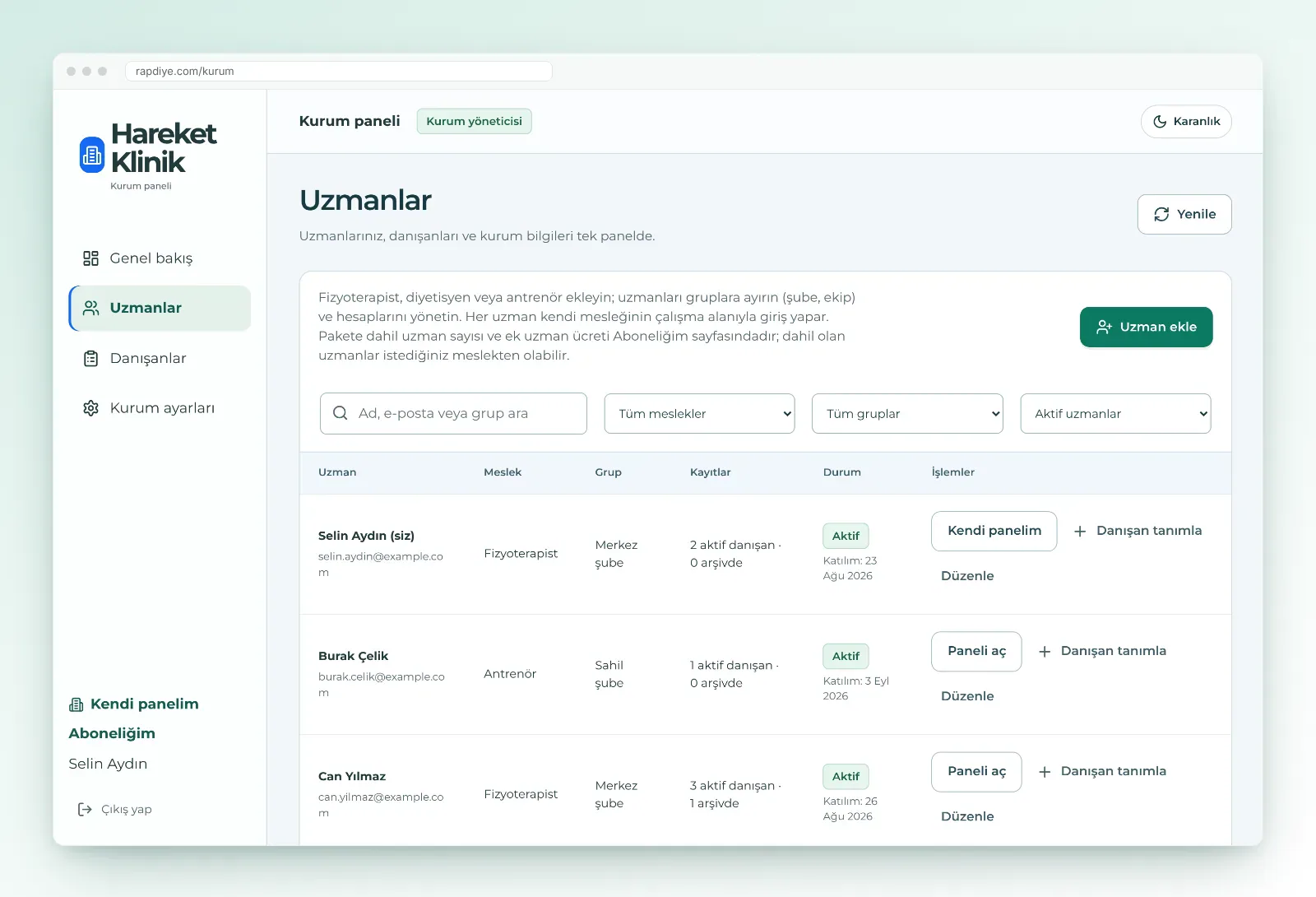
Tablonun üstünde bir arama kutusu ve üç filtre bulunur. Arama ad, e-posta ve grup içinde çalışır. Meslek filtresi yalnızca fizyoterapistleri, diyetisyenleri veya antrenörleri bırakır; grup filtresi verdiğiniz şube ya da ekip adlarına göre süzer. Durum filtresi varsayılan olarak Aktif uzmanlar seçili gelir; Pasif ve Tümü seçenekleri de vardır.
Her satırın sonunda dört işlem yer alır: Paneli aç, Danışan tanımla, Düzenle ve gerekiyorsa Daveti yeniden gönder. Düzenle penceresinde uzmanın adını, grubunu ve hesap durumunu değiştirirsiniz. Grupları sonradan da değiştirebildiğiniz için ilk gün mükemmel bir şube düzeni kurmanız gerekmez.
Grup adlarını işinize göre seçmek
Grup tek bir serbest metin alanıdır; ne yazacağınız kurumunuzun nasıl çalıştığına bağlıdır. İki şubeli bir fizik tedavi merkezi şube adlarını kullanabilir. Diyet merkezinde yüz yüze ve online çalışan diyetisyenler "Merkez" ve "Online ekip" diye ayrılabilir. Bir stüdyoda reformer eğitmenleri bir grupta, klinik pilates için çalışan fizyoterapist başka bir grupta durabilir. Her uzman tek bir gruba girer; bu yüzden en sık soracağınız soruya göre seçin: "Bu hafta hangi şubede kaç danışan var?" diye soruyorsanız şube adı, "Online danışanlarımız nasıl gidiyor?" diye soruyorsanız çalışma biçimi daha iş görür. Seçtiğiniz grup, danışanlar tablosunda uzmanın adının altında da yazar ve oradaki filtreye taşınır.
Bütün danışanlar tek listede
Danışanlar sekmesi kurumdaki tüm uzmanların danışanlarını tek tabloda toplar. Her satırda danışanın adı ve telefonu, uzmanı (mesleği ve grubuyla), fizyoterapi danışanları için tedavi bölgesi, beslenme ve antrenman danışanları için hedefi ve durumu görünür. En yeni kayıtlar en üsttedir; liste 25 satırda bir sayfalanır.

Bu tabloda bir filtre daha vardır: uzmana göre süzme. Bir uzman izne çıktığında ya da bir şubenin yükünü merak ettiğinizde, filtrelerle saniyeler içinde ilgili listeye inersiniz. Durum filtresinde Arşivde seçeneği, uzmanların bıraktığı danışanları da gösterir.
Bu tabloyu haftalık bir gözden geçirme için kullanabilirsiniz. Uzman filtresini sırayla değiştirip her uzmanın kaç aktif danışanla çalıştığına bakmak, yeni gelen danışanı kime vereceğinize karar verirken işe yarar. Meslek karışık bir kurumda Bölge / hedef sütunu, fizyoterapi danışanlarında tedavi bölgesini, diğerlerinde hedefi aynı sütunda gösterir.
Profili aç danışanın kaydını, o danışanın uzmanının çalışma alanında açar. Kayıtta uzmanın gördüğü her şey vardır: program, son günlerin özeti, ölçümler, mesajlar ve danışanın giriş kodu. Bu geçişin nasıl işlediğini aşağıdaki çalışma alanı bölümünde ayrıntılandırıyoruz.
Danışanı doğru uzmana tanımlamak
Resepsiyona ya da size gelen yeni bir danışanı uzmana yönlendirmek için Danışan tanımla düğmesini kullanın. Düğme hem genel bakış sayfasında hem danışanlar sekmesinde bulunur; uzman satırlarındaki aynı adlı düğme ise uzmanı seçme adımını atlar. Açılan pencerede aktif uzmanlar meslek ve gruplarıyla listelenir; birini seçtiğinizde o uzmanın çalışma alanında yeni danışan formu açılır.
Form, seçtiğiniz uzmanın mesleğine ait formdur. Diyetisyene tanımlanan danışanda boy, kilo, hedef ve tartı takvimi alanları; fizyoterapiste tanımlananda şikâyet ve tedavi bölgesi alanları çıkar. Kaydettiğinizde danışanın profili açılır ve ona özel giriş kodu hazır olur. Kodu danışana siz verebilir ya da bu işi uzmana bırakabilirsiniz.
Daveti henüz kabul etmemiş bir uzman da bu listede yer alır. Yeni bir uzmanın ilk danışanlarını o daha hesabını etkinleştirmeden tanımlayabilirsiniz; bildirim, uzman ilk kez giriş yaptığında panelinde onu bekler.
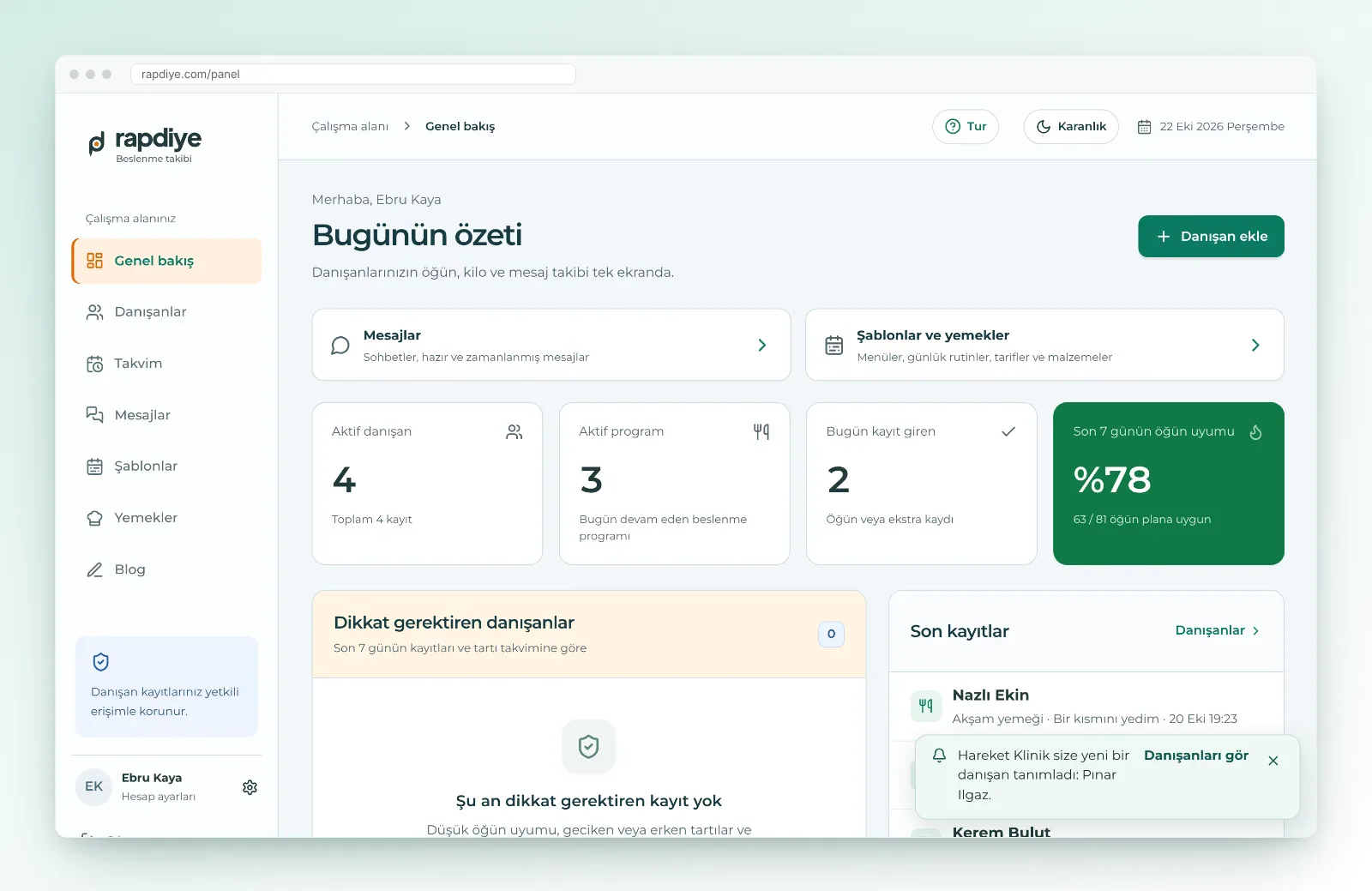
Uzman bu kaydı kendisi bulmak zorunda kalmaz. Paneline girdiğinde "Hareket Klinik size yeni bir danışan tanımladı" bildirimini danışanın adıyla görür; aynı haber e-postayla da gider. Bildirimdeki Danışanları gör bağlantısı onu doğrudan danışan listesine götürür.
Uzmanın çalışma alanına geçmek
Bir uzmanın satırındaki Paneli aç düğmesi, o uzmanın çalışma alanını kurum panelinin içinde açar. Sol menünüz yerinde kalır, ama içerik uzmanın kendi mesleğinin ekranlarıdır: fizyoterapistte egzersiz kütüphanesi, antrenörde antrenmanlar ve egzersizler, diyetisyende şablonlar ve yemekler. Yani bir diyetisyenin menüsünü görmek için diyetisyen olmanız ya da ayrı bir hesap açmanız gerekmez.
Bu geçişi en çok üç durumda kullanırsınız: hastalanan ya da izne çıkan bir uzmanın danışanlarına göz kulak olmak, yeni katılan bir uzmanın ilk programlarını birlikte gözden geçirmek ve bir danışandan gelen soruyu cevaplamadan önce kaydına bakmak.
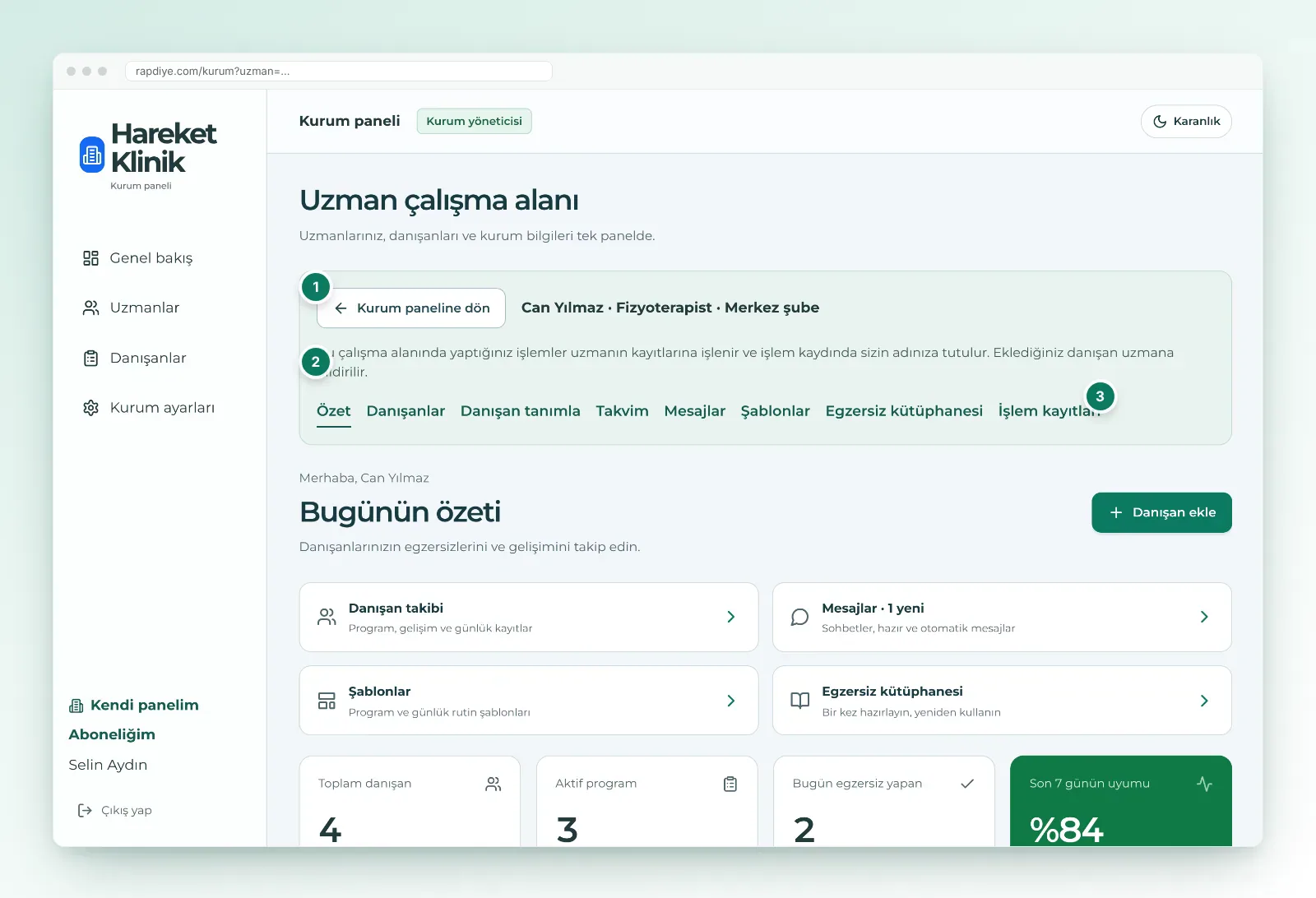
Çalışma alanının üstündeki şeritte uzmanın adı, mesleği ve grubu yazar; altında şu not bulunur: bu alanda yaptığınız işlemler uzmanın kayıtlarına işlenir ve işlem kaydında sizin adınıza tutulur. Şeritteki bağlantılar Özet, Danışanlar, Danışan tanımla, uzmanın mesleğine göre değişen sayfalar ve İşlem kayıtlarıdır. Programa bakabilir, gerekirse düzenleyebilir, uzmanın yokluğunda bir danışana yanıt yazabilirsiniz. İşiniz bitince Kurum paneline dön düğmesine basın; tarayıcının geri tuşu da aynı işi görür, sayfayı yenilediğinizde aynı uzmanın alanında kalırsınız.
Uzmanın alanında açtığınız danışan kaydında giriş kodu da görünür. Danışan kodunu kaybettiğinde ya da kodun başkasının eline geçtiğinden şüphelendiğinizde Kodu yenile ile yeni kod üretebilirsiniz; eski kodla açılmış oturumlar ve telefon bildirim abonelikleri bu işlemle sona erer.
İşlem kayıtları: kim, ne zaman, ne yaptı
Uzmanın çalışma alanındaki İşlem kayıtları sayfasında Son erişim ve işlem kayıtları bölümünü açtığınızda son 100 işlemi görürsünüz. Her satırda zaman, kişi, işlem ve sonuç vardır. Kişi sütunu uzmanın kendi işlemlerini onun adıyla, sizin bu alandaki işlemlerinizi sizin adınızla, danışanların kayıtlarını ise "Danışan" olarak yazar.
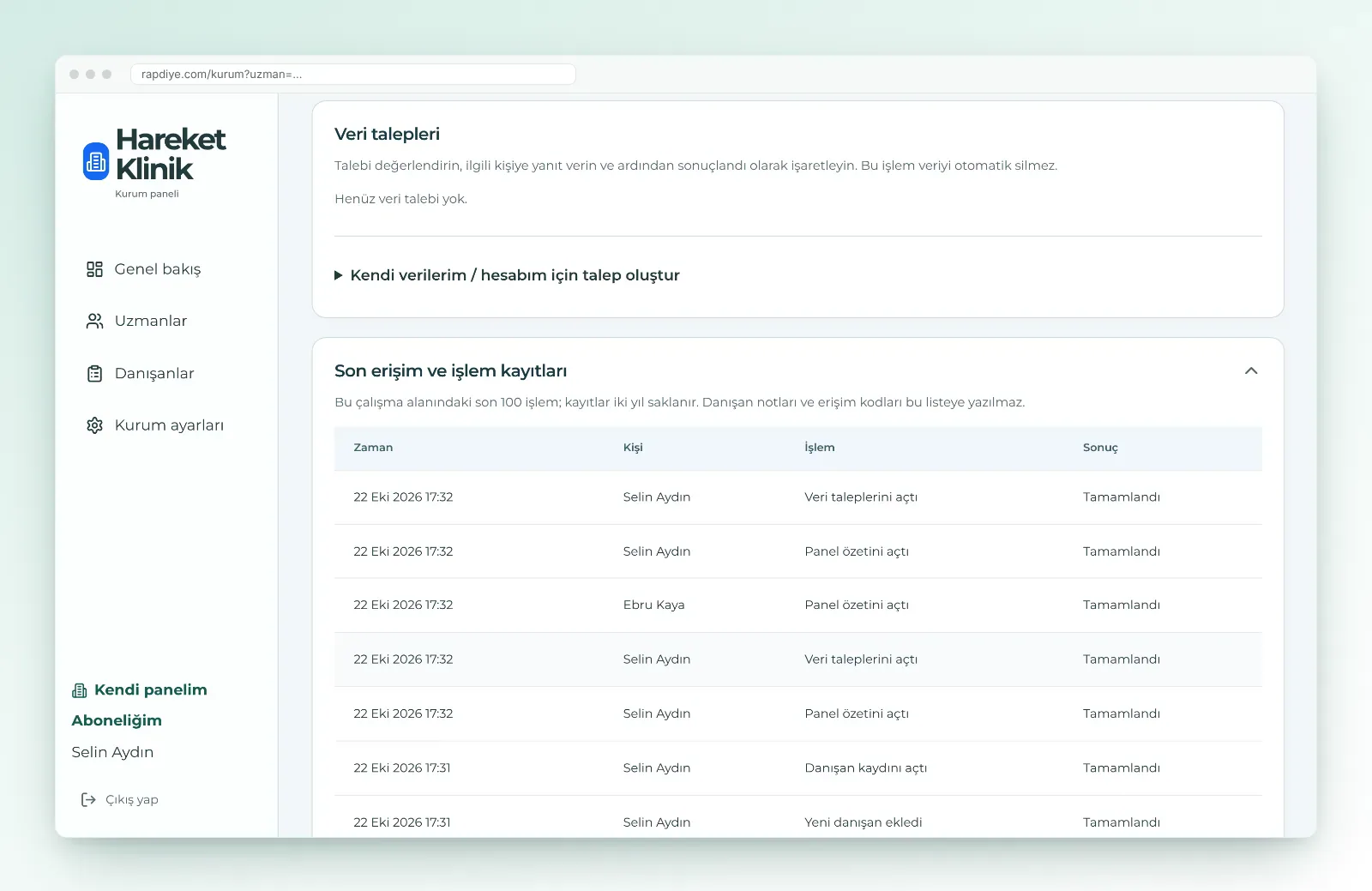
Tablo yalnızca işlemi yazar; danışan notları ve erişim kodları bu listeye girmez. Kayıtlar iki yıl saklanır. Uzman da kendi panelinde aynı tabloyu görür. Bu şeffaflık, davet sırasında uzmanın verdiği onayın karşılığıdır: yetki açıkça verilir, kullanımı da açıkça izlenir.
Aynı sayfanın başında Kayıtları indir düğmesi bulunur. Bu düğme açık olan uzmanın danışan ve kütüphane kayıtlarını tek bir JSON dosyası olarak indirir; yüklenen fotoğraf ve videolar dosyaya dahil değildir. Kurumdan ayrılacak bir uzmanın kayıtlarının bir kopyasını almak istediğinizde bu düğmeyi kullanın.
Ayrılan uzman: pasif hesap
Bir uzman kurumdan ayrıldığında hesabını silmezsiniz, pasif yaparsınız. Düzenle penceresindeki Hesap durumu alanından pasif seçeneğini işaretlediğinizde pencere sonucu açıkça yazar: pasif uzman giriş yapamaz, danışanları da kodlarıyla giriş yapamaz, kayıtlar silinmez. Uzmanı yeniden aktif yaptığınızda her şey kaldığı yerden devam eder.

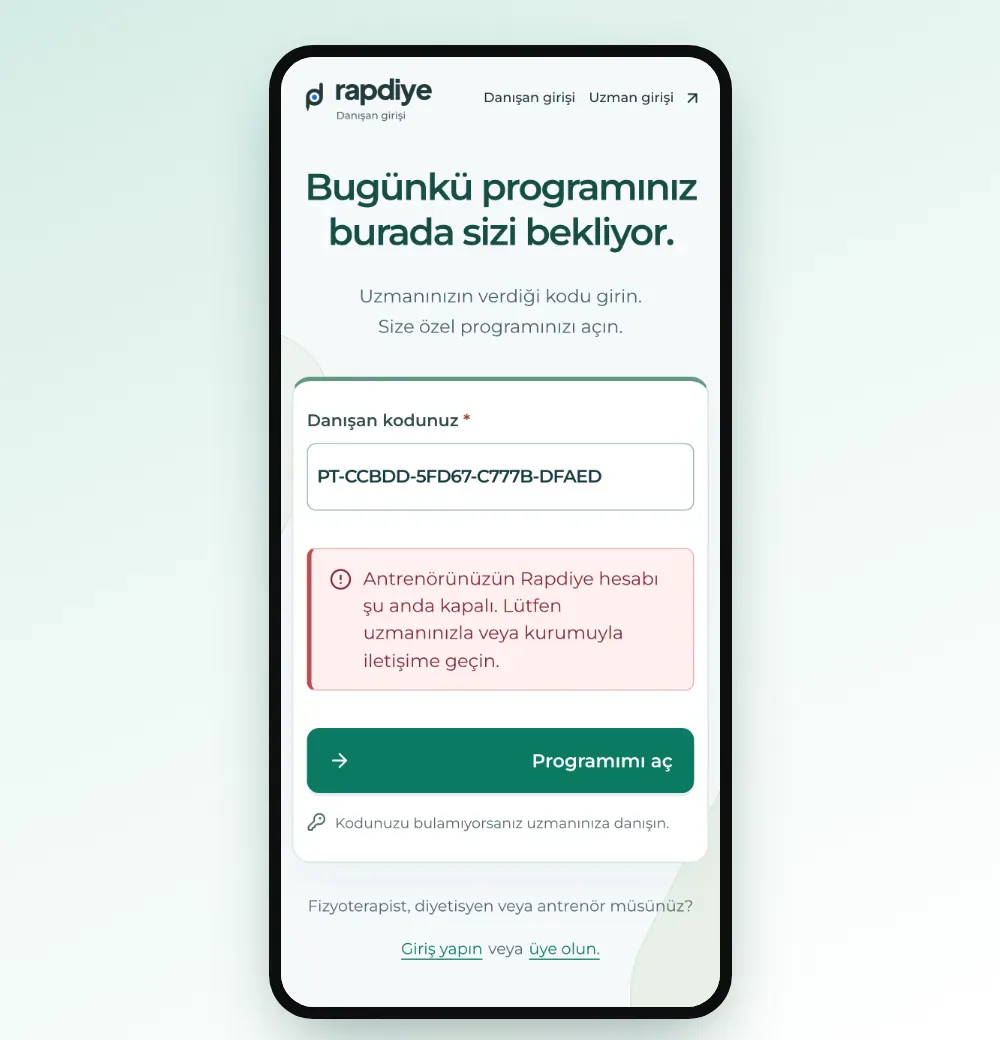
Pasif yapılan uzmanın açık oturumları o anda kapanır. Uzman yeniden girmeyi denerse hesabının kurum yöneticisi tarafından pasif yapıldığını okur. Danışanları kodlarını girdiğinde ise uzmanlarının hesabının şu anda kapalı olduğunu ve uzmanla ya da kurumla iletişime geçmeleri gerektiğini görür.
İki sınır var: kurum yöneticisinin kendi hesabı pasif yapılamaz ve pasif uzmanın satırında Danışan tanımla düğmesi kapalıdır. Pasif uzmanın kayıtlarına Paneli aç ile bakmaya devam edebilirsiniz.
Pasif uzman ücrete dahil edilmez; abonelik tutarı aktif uzmanlara göre hesaplanır. Bir uzmanı pasif yaptığınızda ya da yeniden aktif ettiğinizde Aboneliğim sayfasındaki uzman sayısı ve tutar buna göre güncellenir; ayrıca bir bildirim yapmanız gerekmez.
Yönetici olarak kendi danışanlarınız
Kurum yöneticisi aynı zamanda bir uzmandır. Kurum panelindeki Kendi panelim bağlantısı (uzman listesinde sizin satırınızda da aynı adlı düğme var) sizi kayıtta seçtiğiniz mesleğin paneline götürür. Orada diğer uzmanlar gibi danışan ekler, program hazırlar, mesajlaşırsınız.
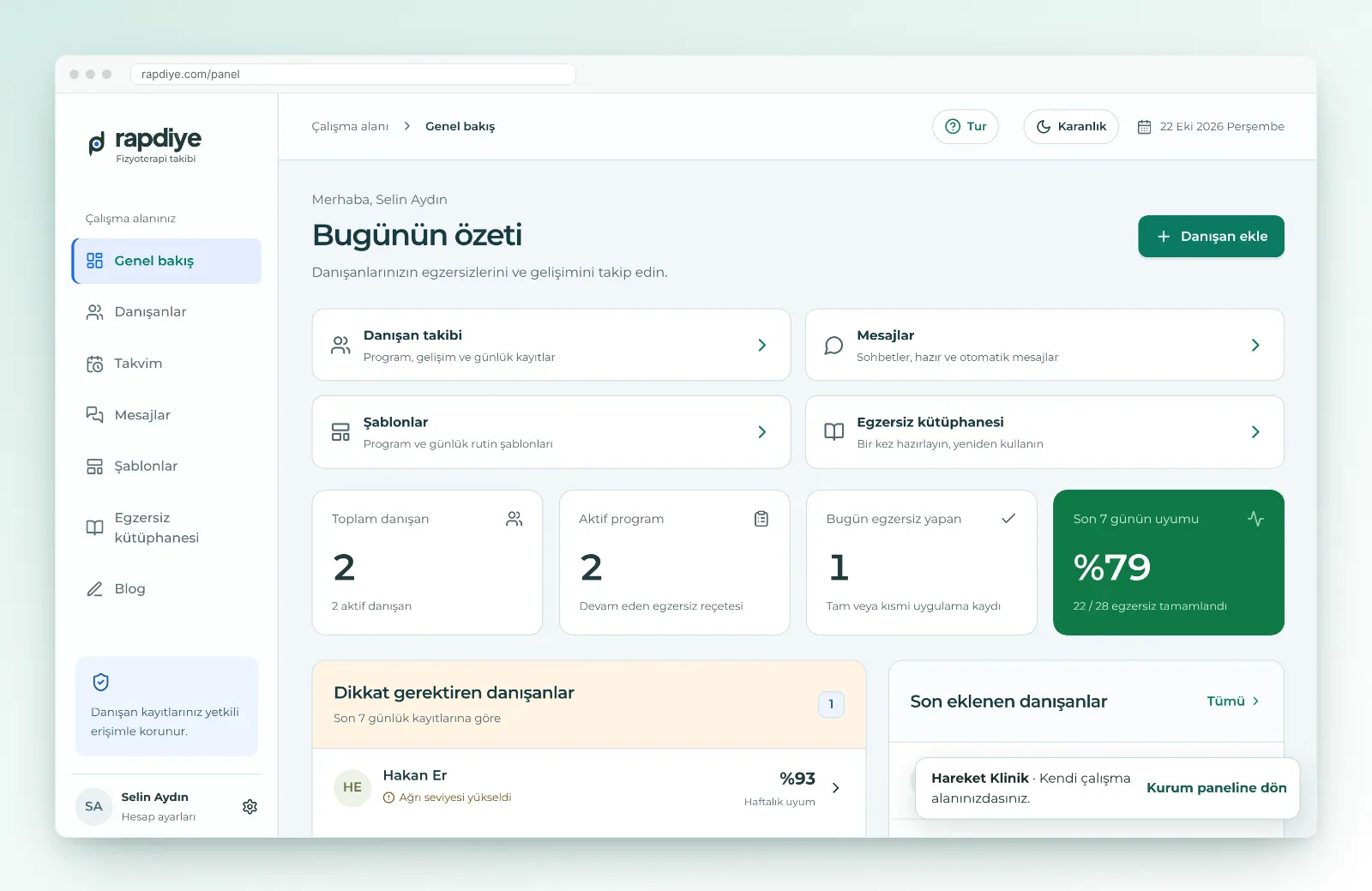
Kendi panelinizde sağ altta küçük bir şerit durur: kurumun adı, kendi çalışma alanınızda olduğunuz bilgisi ve Kurum paneline dön bağlantısı. Kendi danışanlarınız kurum panelindeki sayılara ve danışan listesine diğer uzmanlarınkiyle birlikte girer.
Kurum ayarları sekmesinde kurumun adını ve şehrini güncellersiniz. Aynı sayfadaki geri bildirim formuyla öneri, hata, soru veya başka bir konuyu doğrudan Rapdiye ekibine yazabilirsiniz. Paket, uzman sayısı ve ödeme ise Aboneliğim sayfasındadır. Kurum paneli telefonda da açılır: menü üste taşınır, sayaçlar alt alta dizilir. Danışanın telefonunda nasıl bir akış izlediğini merak ediyorsanız nasıl çalışır sayfası genel resmi verir.
İlk haftanız için kontrol listesi
- Kurum paketiyle kayıt olun, e-postanızı doğrulayın ve giriş yaptığınızda kurum panelinin açıldığını görün.
- Şube veya ekip adlarınıza davetlerden önce karar verin.
- Her uzmanı doğru meslekle davet edin ve davet bağlantısının yedi gün içinde açılması gerektiğini kendilerine söyleyin.
- Uzmanlar sekmesinde bekleyen davet kalmadığını kontrol edin; kalan varsa daveti yeniden gönderin.
- Bekleyen yeni danışanları Danışan tanımla ile uzmanlara dağıtın ve uzmanların bildirimi gördüğünü teyit edin.
- Bir uzmanın çalışma alanını açıp İşlem kayıtları sayfasında kendi adınızın nasıl göründüğüne birlikte bakın.
- Kendi panelinizde ilk danışanınızı ekleyin; kurumun sayılarına yansıdığını genel bakışta görün.
- Hafta sonunda Uzmanlar sekmesinde her uzmanın aktif ve arşivdeki danışan sayılarına bakın.
Sık sorulan sorular
Bir uzmanın mesleğini sonradan değiştirebilir miyim?
Hayır. Düzenleme penceresinde yalnızca ad, grup ve hesap durumu değişir; meslek davetle birlikte sabitlenir. Aynı e-posta adresiyle ikinci bir davet de gönderilemediği için böyle bir durumda Rapdiye ekibine yazın.
Zaten Rapdiye kullanan bir uzmanı kuruma alabilir miyim?
Davet formu, kayıtlı bir e-posta adresini kabul etmez ve var olan hesapların kuruma taşınması için Rapdiye ekibine yazmanızı ister. Hesap ve kayıtların taşınması bu yolla yapılır.
Uzmanlar birbirinin danışanlarını görür mü?
Hayır. Her uzman yalnızca kendi çalışma alanındaki danışanları görür. Kurumun bütün danışanlarını yalnızca kurum yöneticisi görür.
Bir kuruma en fazla kaç uzman eklenebilir?
Kurum panelinden en fazla 100 uzman eklenebilir; daha büyük ekipler için Rapdiye ekibiyle iletişime geçmeniz gerekir. Pakete dahil olan uzmanlar istediğiniz meslekten olabilir.
Kurum adını değiştirirsem kimler etkilenir?
Kurum adı, uzmanların çalışma alanında ve danışan ekranında klinik adı olarak görünür. Adı değiştirip kaydettiğinizde bütün uzmanların hesaplarında yeni ad kullanılır.