Rapdiye diyetisyen paneli nasıl kullanılır? Adım adım rehber
Rapdiye diyetisyen panelinde danışan ekleme, tarif ve menü hazırlama, beslenme programı, öğün kayıtları, tartı takibi ve mesajlaşma ekran görüntüleriyle.
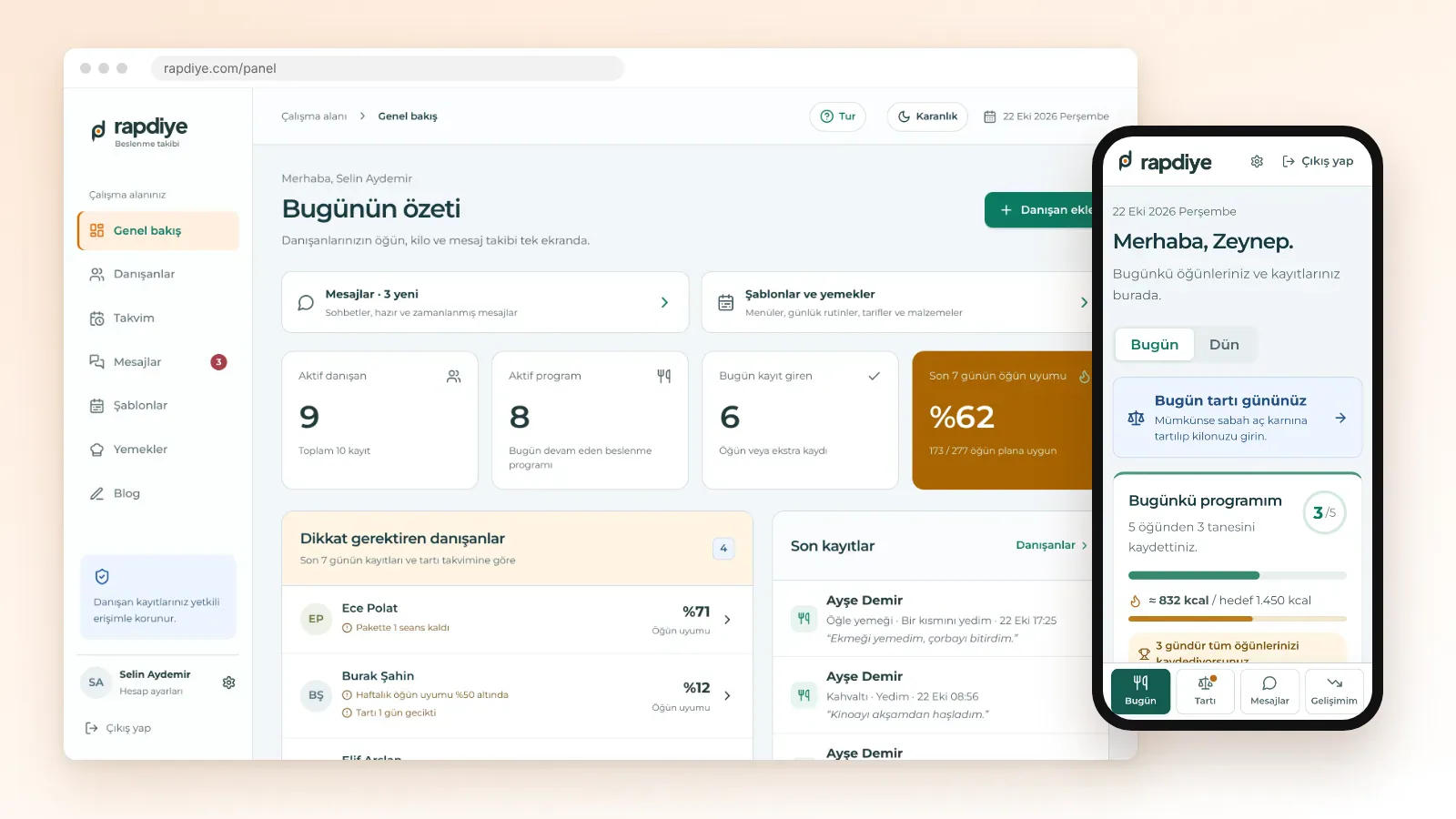
Rapdiye'nin diyetisyen paneli, danışanınızın beslenme programını, öğün kayıtlarını, tartı takvimini ve mesajlarını tek bir çalışma alanında toplar. Danışanınız uygulama indirmez; ona verdiğiniz giriş koduyla telefonunun tarayıcısından girer, o günün öğünlerini görür ve yediğini işaretler. Siz de panelde kimin programa uyduğunu, kimin geride kaldığını ve tartının hangi yöne gittiğini görürsünüz. Panelin genel tanıtımı diyetisyenler için Rapdiye sayfasında.
Bu rehberde paneli, yeni bir hesabın ilk günlerde karşılaştığı sırayla anlatıyoruz: hesap açma, danışan ekleme, tarif ve menü hazırlama, programı danışana gönderme, kayıtları izleme ve mesajlaşma. Görseller örnek bir hesaptan alındı; altı haftalık örnek kayıtla doldurulmuş, kurgusal danışanlarla çalışan bir diyetisyenin paneli. Sonda ilk haftanız için bir kontrol listesi ve sık sorulan sorular var.
Hesabınızı açın ve karşılama turunu izleyin
Kayıt sayfasında mesleğinizi Diyetisyen olarak seçin, paketinizi belirleyin ve Hesabımı oluştur düğmesine basın. Paketlerin içeriğini paketler sayfasında, kayıttan ilk danışana kadar olan akışı da nasıl çalışır sayfasında bulabilirsiniz. E-posta adresinize gelen bağlantıyla hesabınızı doğruladıktan sonra panele giriş yaparsınız.
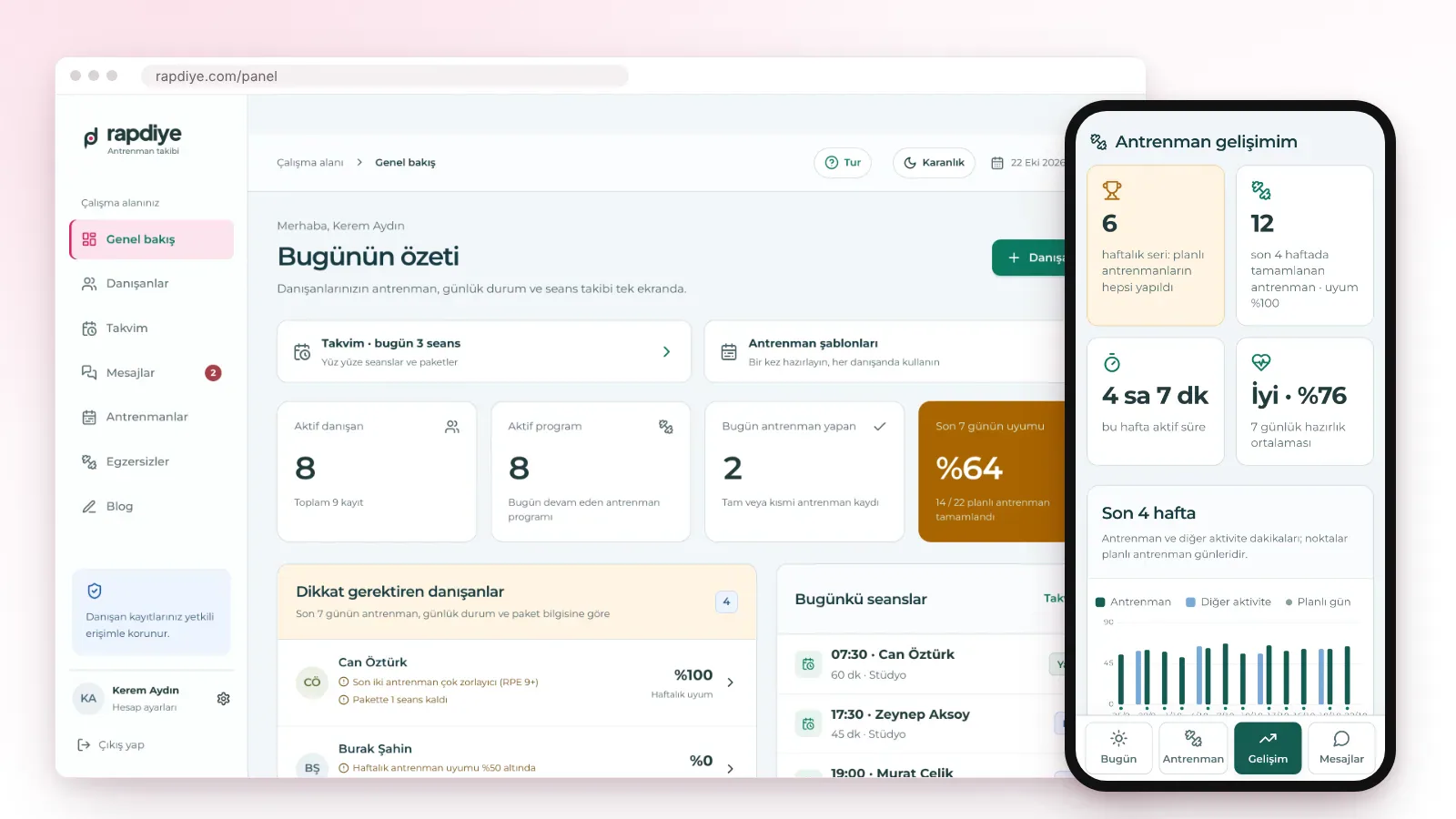
İlk girişte bir karşılama turu açılır ve paneli adım adım tanıtır: sol menüde Genel bakış, Danışanlar, Takvim, Mesajlar, Şablonlar ve Yemekler bölümleri, sağ üstte de Tur ve Karanlık düğmeleri yer alır. Turu yarıda bırakırsanız Tur düğmesiyle istediğiniz zaman yeniden başlatabilirsiniz. Karanlık düğmesi paneli karanlık temaya geçirir; danışan ekranı da telefonun ayarını takip eder. Panel telefonda da açılır; dar ekranda menü alta iner ve listeler kart görünümüne geçer, böylece seans aralarında da kayıtlara bakabilirsiniz.
Bir klinikte veya diyet merkezinde farklı meslekten uzmanlarla birlikte çalışıyorsanız kurum hesabı, yöneticinin kadroyu ve bütün danışanları gördüğü ayrı bir panelle gelir. Kurum tarafını kurum paneli rehberinde anlattık; bu yazı bireysel diyetisyen hesabını konu alıyor.
İlk danışanınızı ekleyin ve giriş kodunu verin
Genel bakış veya Danışanlar ekranındaki Danışan ekle düğmesi yeni danışan formunu açar. Ad ve soyad yeterlidir; telefon, boy, başlangıç kilosu, hedef kilo, günlük su hedefi ve hedef cümlesi isteğe bağlıdır ve sonradan tamamlanabilir. Su hedefi bardak olarak girilir; formun altındaki nota göre bir bardak yaklaşık 200 ml sayılır.
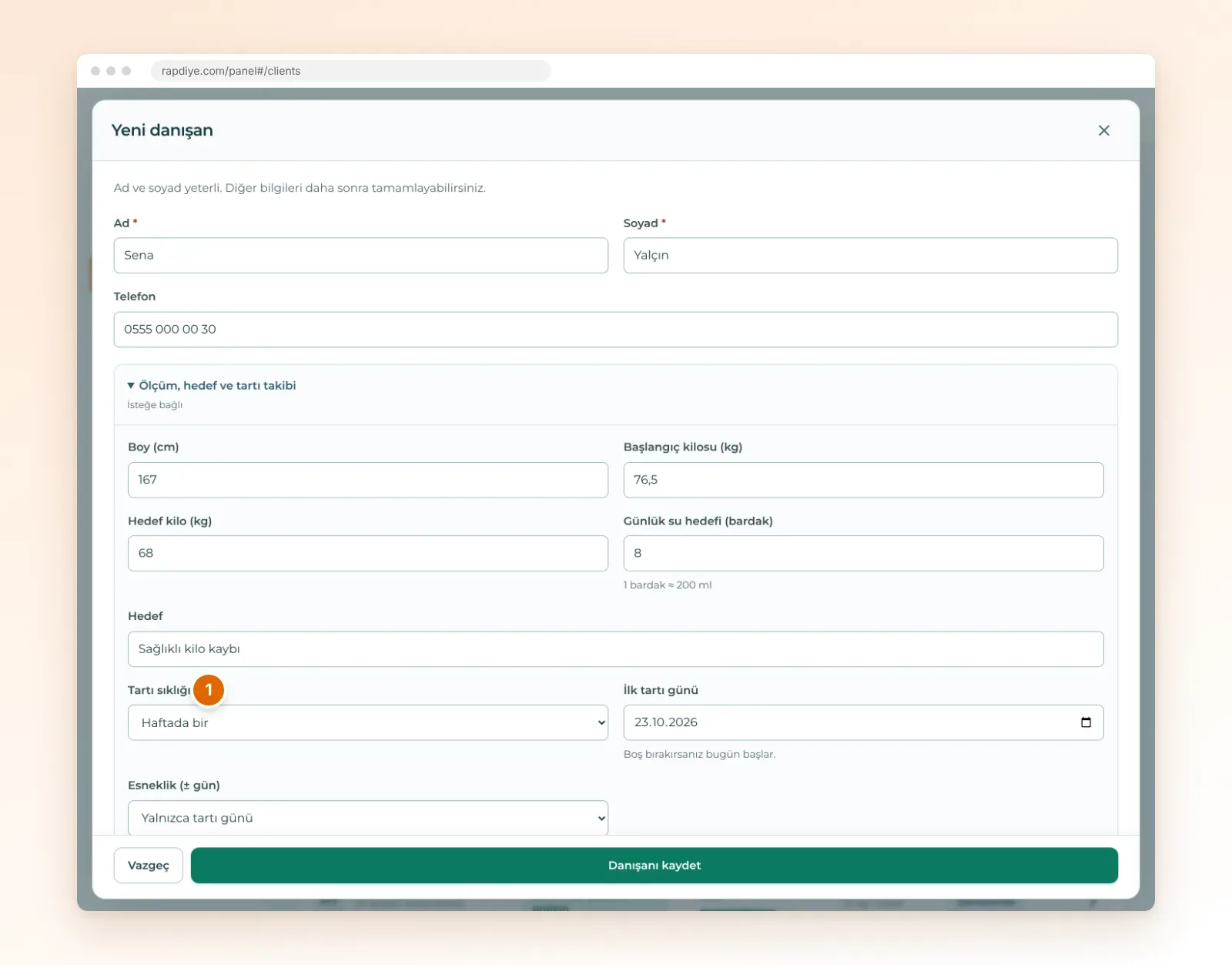
Formun Ölçüm, hedef ve tartı takibi bölümünde tartı düzenini de kurarsınız. Tartı sıklığı listesinde her günden dört haftada bire kadar seçenekler var; takibi tamamen kapatmak da mümkün. Esneklik alanı, danışanın tartı gününden kaç gün önce veya sonra tartılırsa zamanında sayılacağını belirler. Danışanı kaydet dediğinizde Rapdiye danışana özel bir giriş kodu üretir.

Kod danışanın profilinin üstünde durur. Kopyala ile alıp mesajla gönderebilir veya görüşmede yüz yüze verebilirsiniz. Danışan rapdiye.com/kod adresine bu kodu yazar ve programı açılır; şifre belirlemesi gerekmez. Kodun başkasının eline geçtiğinden şüphelenirseniz Kodu yenile eski kodu geçersiz kılar ve yenisini üretir. Danışan ilk girişte aydınlatma metnini onaylar, isterse Rapdiye'yi telefonunun ana ekranına ekler ve yeni mesajlar ile hatırlatmalar için telefon bildirimlerini açar.
Yemekler ve şablonlar: menülerinizi bir kez hazırlayın
Yemekler bölümünde iki sekme var: Tarifler ve Malzemeler. Tarif kütüphaneniz boş başlar; sık verdiğiniz yemekleri kendiniz eklersiniz. Malzemeler sekmesinde ise ortak bir malzeme listesi hazır gelir. Ortak listedeki besin değerleri USDA FoodData Central ve ANSES Ciqual kaynaklıdır ve tüm diyetisyenlerin kütüphanesinde görünür. Listede bulamadığınız bir malzemeyi Malzeme ekle ile kendi değerlerinizle kaydedebilirsiniz.
Tarif ekle ile açılan formda tarif adını, kategorisini ve porsiyon tanımını yazın, sonra malzemeleri tek tek ekleyin. Her malzemeyi gram ya da su bardağı, yemek kaşığı, orta boy gibi ev ölçüsüyle girebilirsiniz; kalori ve makrolar bu miktardan hesaplanır. İsterseniz tarife bir fotoğraf ekleyin; danışan öğün kartında tarifin adına dokunduğunda ayrıntısını bu görselle birlikte açar.
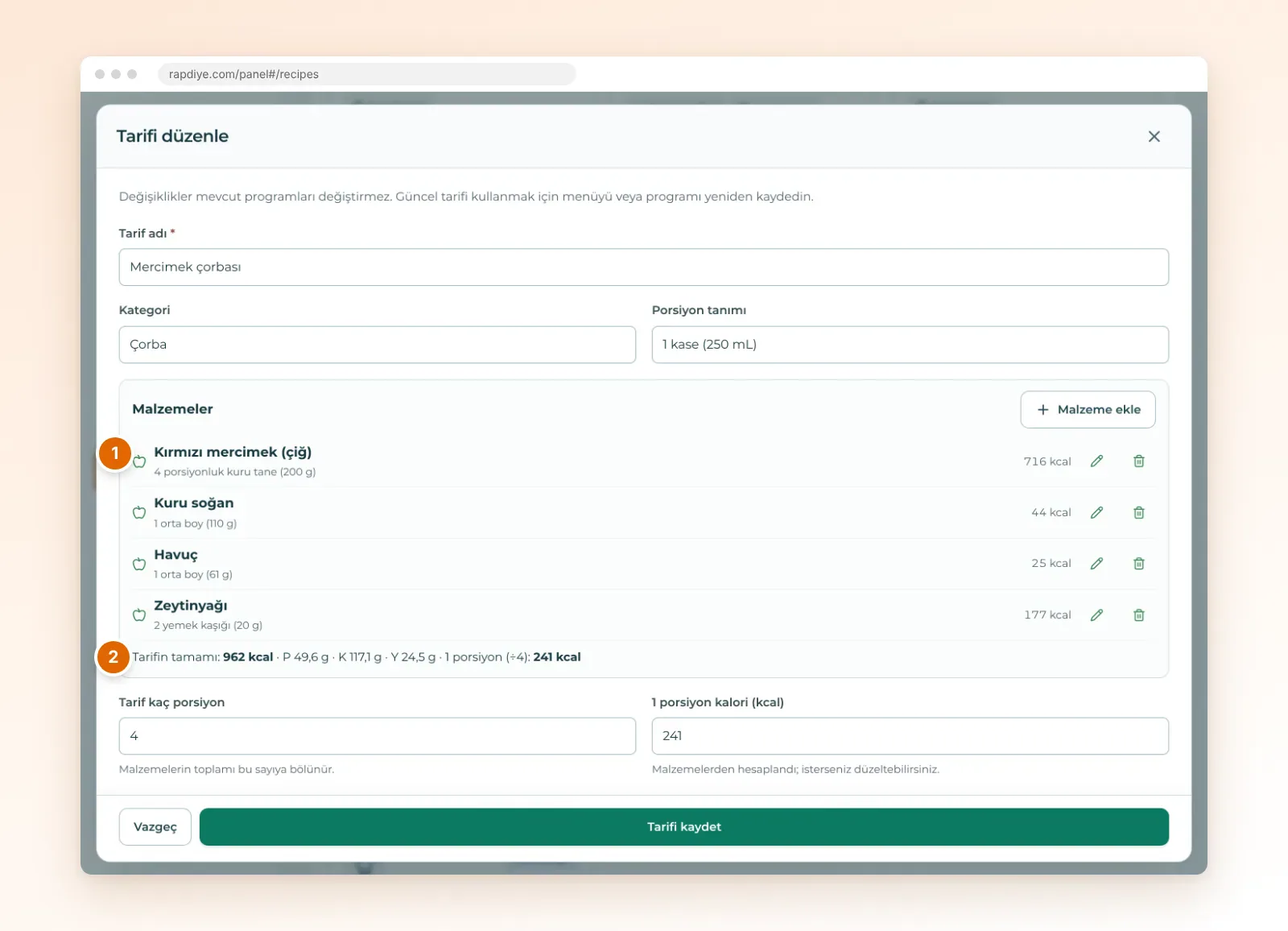
Pencerenin üstündeki not önemli: bir tarifi sonradan değiştirmek, o tarifi kullanan mevcut programları değiştirmez. Güncel tarifin bir programa geçmesi için o menüyü veya programı yeniden kaydetmeniz gerekir. Bu sayede danışanın elindeki program, siz kütüphanede düzenleme yaparken habersizce değişmez.
Şablonlar bölümü üç bölümden oluşur. Günlük menüler tek bir günün öğünlerini tutar; örneğin dışarıda öğle yemeği yiyen danışanlar için hazırlanmış bir “Pratik ofis günü”. Haftalık menüler pazartesiden pazara hazır program şablonlarıdır. Günlük rutinler ise öğünlerin yanına eklenen küçük alışkanlık listeleridir: akşam belli bir saatten sonra yememe, yavaş yeme, günlük adım hedefi gibi.
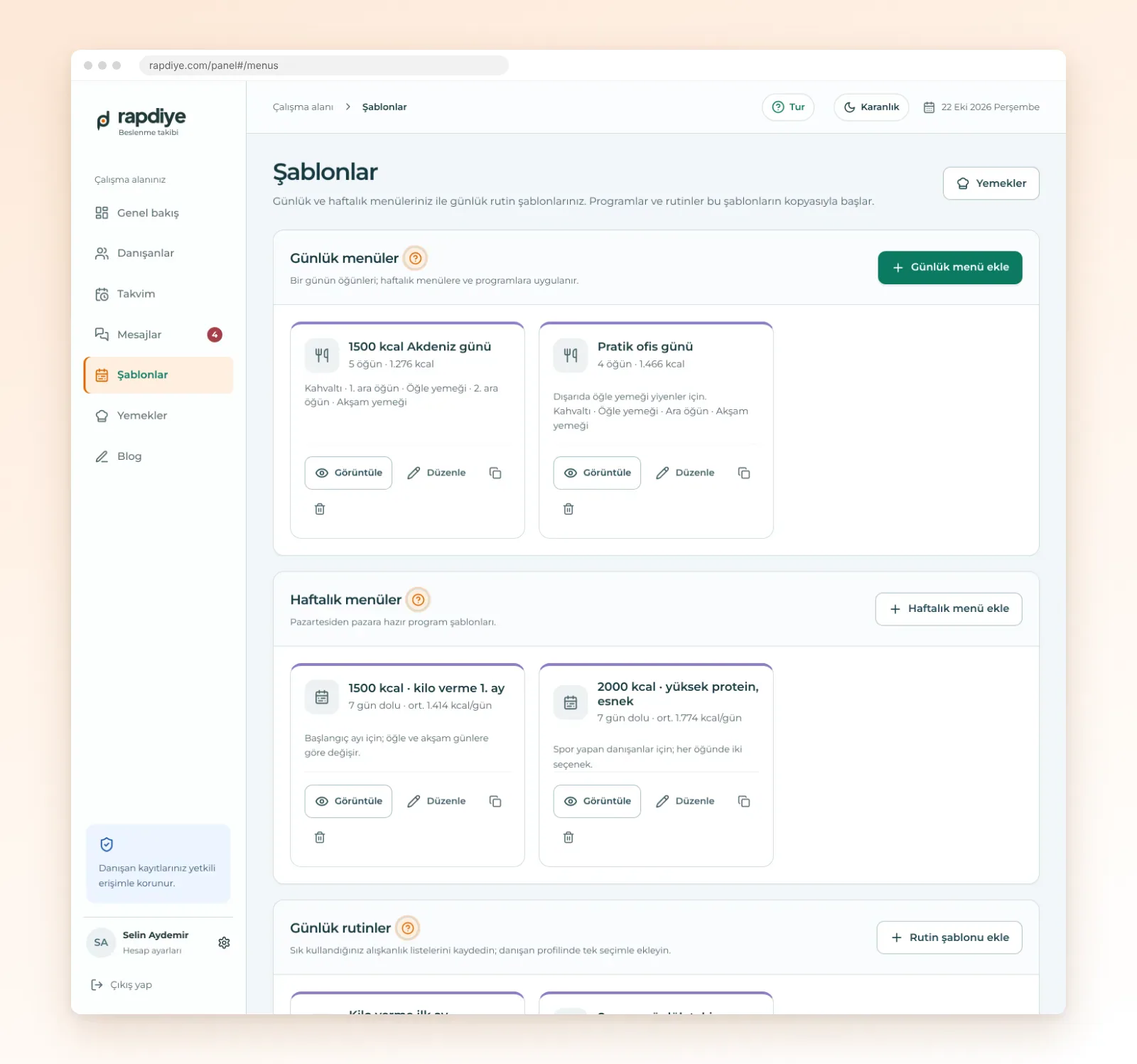
Haftalık menü hazırlamanın bir kısa yolu da önce birkaç günlük menü yazıp sonra bunları haftanın günlerine dağıtmaktır. Bunu sağlayan Günlük menü koy aracı program ekranında da var; bir sonraki bölümde gösteriyoruz.
Beslenme programını hazırlayın
Danışanın profilinde Program oluştur düğmesine basın. Açılan pencerede program adı, başlangıç ve bitiş tarihi, isteğe bağlı günlük kalori hedefi ve danışana program açıklaması alanları var. Kalori hedefini boş bırakırsanız her günün menü toplamı hedef kabul edilir. Program açıklamasına her gün geçerli kuralları yazın: su hedefi, ölçü birimleri, tuz kullanımı gibi. Süreyi 1 hafta, 2 hafta, 4 hafta veya 8 hafta düğmeleriyle seçebilir, bitiş tarihini elle de değiştirebilirsiniz.
Hazır menüden başla kutusundaki listeden bir haftalık menü seçtiğinizde menü, aşağıdaki Haftalık plan tablosuna kopyalanır. Kopyalanan içerik artık bu danışana aittir; burada yaptığınız değişiklik şablonu bozmaz. Tablonun satırları öğünlerdir, sütunları haftanın günleri. Her satırın sağındaki anahtar o öğünün nasıl yazılacağını belirler:
- Her gün aynı: öğünü bir kez yazarsınız, yedi günün hepsinde geçerli olur. Ara öğünler çoğunlukla böyle kurulur.
- Güne göre: her günü ayrı yazarsınız; boş bıraktığınız günde o öğün olmaz. Bitirdiğiniz günü diğer günlere kopyalayabilirsiniz.
“Her gün aynı” bir öğüne seçenek eklerseniz danışan her gün bu seçeneklerden birini seçer. Örnekteki kahvaltıda yulaflı kase ile menemen var. Haftada kaç kez yeneceğini belirle anahtarını açtığınızda seçenekler arasında haftalık bir dağılım kurarsınız: yulaflı kase 4 kez, menemen 3 kez. Danışan hangi gün hangisini yiyeceğini kendisi seçer, uygulama haftalık sayıyı tutar.
Tablodaki bir hücreye tıkladığınızda alt kısımda o öğünün düzenleyicisi açılır. Buradan Tarif / malzeme ekle ile kütüphanenizden seçim yapar ya da Yiyecek ekle ile serbest metin yazarsınız. Her satırın altındaki Yerine yaz ve Yerine tarif / malzeme bağlantıları bir alternatif ekler; danışan “elma ya da armut” gibi bir seçimi kendi ekranında görür. Bir güne özel saat de verebilirsiniz; örneğin çarşamba öğle yemeği 13.00 yerine 14.00 olabilir.
Yeni bir öğün için tablonun altındaki Öğün ekle satırını kullanın: Uyanınca veya Ara öğün seçip saati girin, panel öğünü doğru sıraya yerleştirir. Günlük menü koy şeridi ise kayıtlı bir günlük menüyü seçtiğiniz günlere yerleştirir; Hafta içi veya Hafta sonu gibi kısayollar da var. Tablonun altındaki renkler hangi hücrenin hazır, hangisinin eksik olduğunu gösterir. Her şey hazır olduğunda Programı kaydet düğmesine basın; program her hafta tekrar eder ve danışan ertesi girişinde kendi gününü görür. Süren bir programı değiştirmek için profilde Programı güncelle düğmesini kullanın.
Danışanınız telefonunda ne görür?
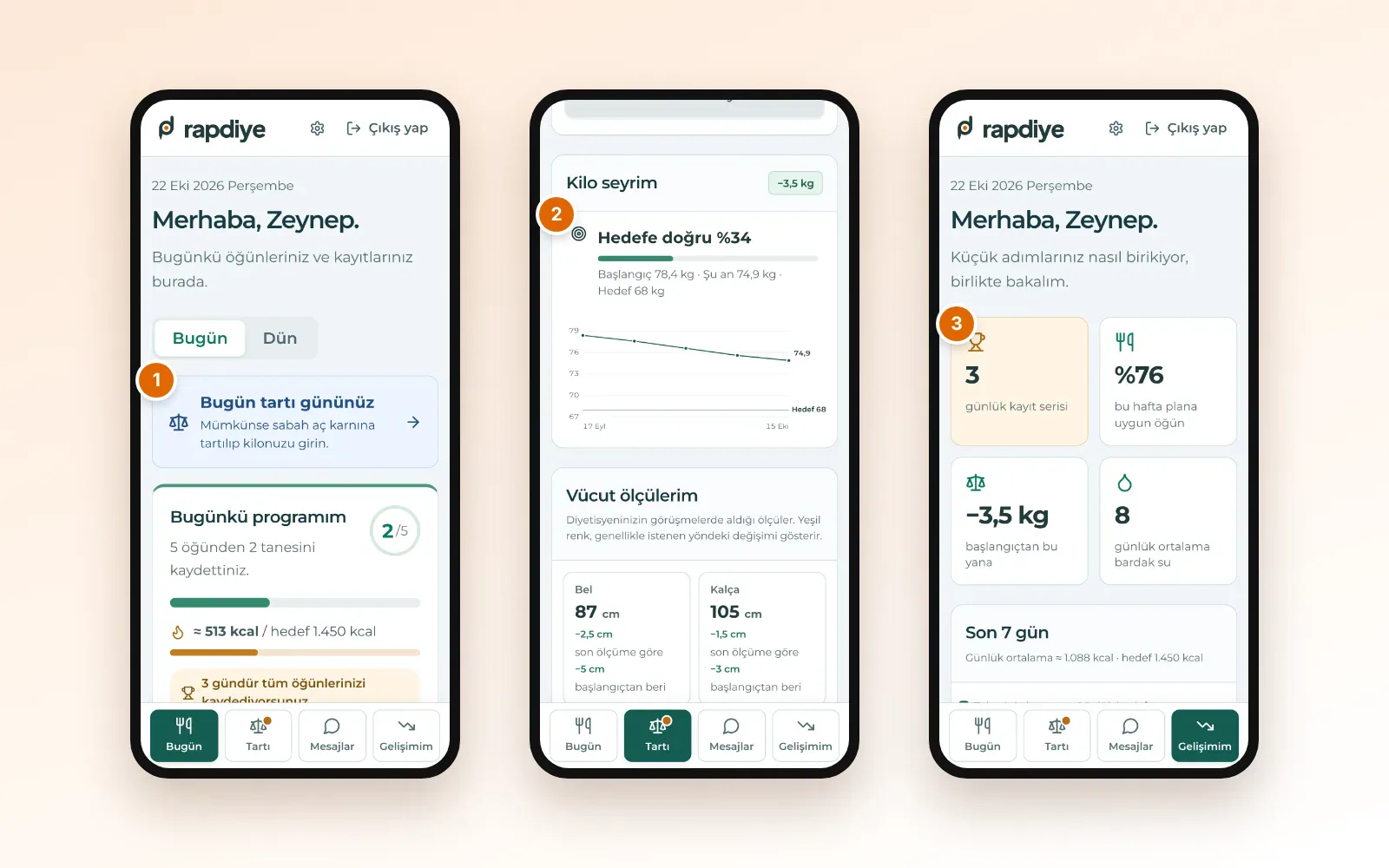
Danışanın ekranı dört sekmeden oluşur: Bugün, Tartı, Mesajlar ve Gelişimim. Bugün ekranında yalnızca o günün öğünleri, saatleriyle sırayla durur. Üstteki Bugün ve Dün düğmeleri, danışanın dün işaretlemeyi unuttuğu öğünleri sonradan girmesine izin verir; daha eski günler kayda açılmaz.
Her öğün kartında planlanan yiyecekler, porsiyonları ve yaklaşık kalorisi yazar. Danışan öğünü dört düğmeyle işaretler: Yedim, Bir kısmını, Yemedim ve Başka şey yedim. Son seçenekte ne yediğini yazar. Fotoğraf veya not ekle ile tabağının fotoğrafını çekebilir ya da kısa bir not bırakabilir. Plan dışında bir şey yediyse Plan dışı yediklerim kartından Ekle ile kaydeder.

Su kartında günlük bardak hedefi ve içilen bardak sayısı görünür; danışan Bir bardak içtim ile ekler, yanlışlıkla eklediğini Çıkar ile geri alır. Aynı ekranın aşağısında Günlük rutin maddeleri ve yaklaşan seanslar yer alır. Tartı günü geldiğinde ekranın üstünde “Bugün tartı gününüz” uyarısı çıkar ve danışan kilosunu Tartı sekmesinden girer. Gelişimim sekmesi kayıt serisini, haftalık uyumu, kilo değişimini ve su ortalamasını danışanın kendisine gösterir.
Genel bakış ve danışan profili
Danışanlar kayıt girmeye başladığında Genel bakış ekranı günün özetine dönüşür. Üstteki kutular aktif danışan ve aktif program sayısını, bugün kayıt giren danışanları ve son yedi günün toplam öğün uyumunu verir. Uyum, plana uygun işaretlenen öğünlerin planlanan öğünlere oranıdır.
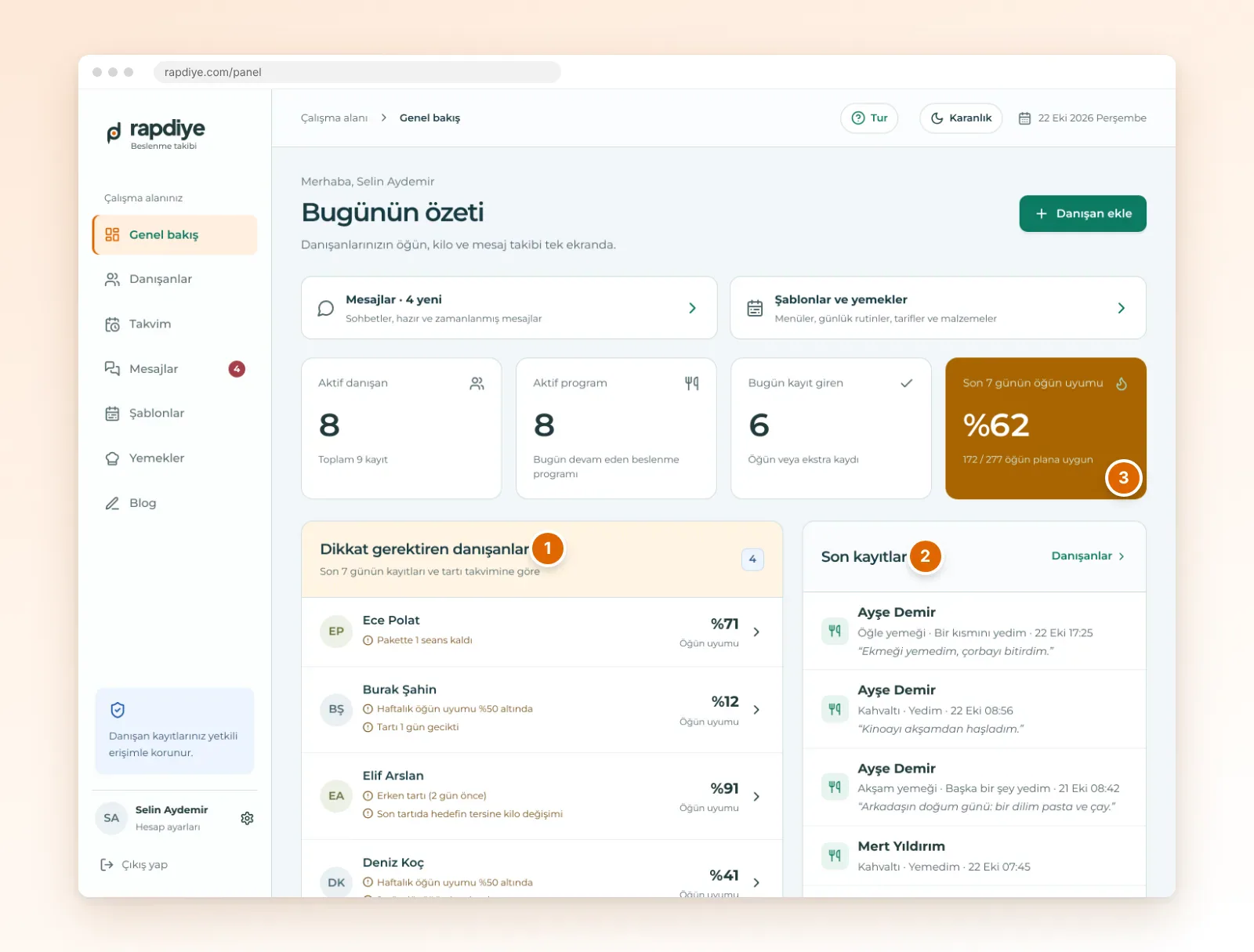
Dikkat gerektiren danışanlar listesi son yedi günün kayıtlarına ve tartı takvimine bakar. Örnek hesapta görülen gerekçeler şunlar: haftalık öğün uyumunun yüzde 50'nin altına düşmesi, birkaç gündür kayıt girilmemesi, tartının gecikmesi veya beklenenden erken yapılması, son tartıda hedefin tersine kilo değişimi ve seans paketinde tek seans kalması. Süresi dolmak üzere olan programlar da bu listeye düşer. Sağdaki Son kayıtlar akışında danışanların öğün işaretlemeleri, notları ve tartıları zaman sırasıyla akar.
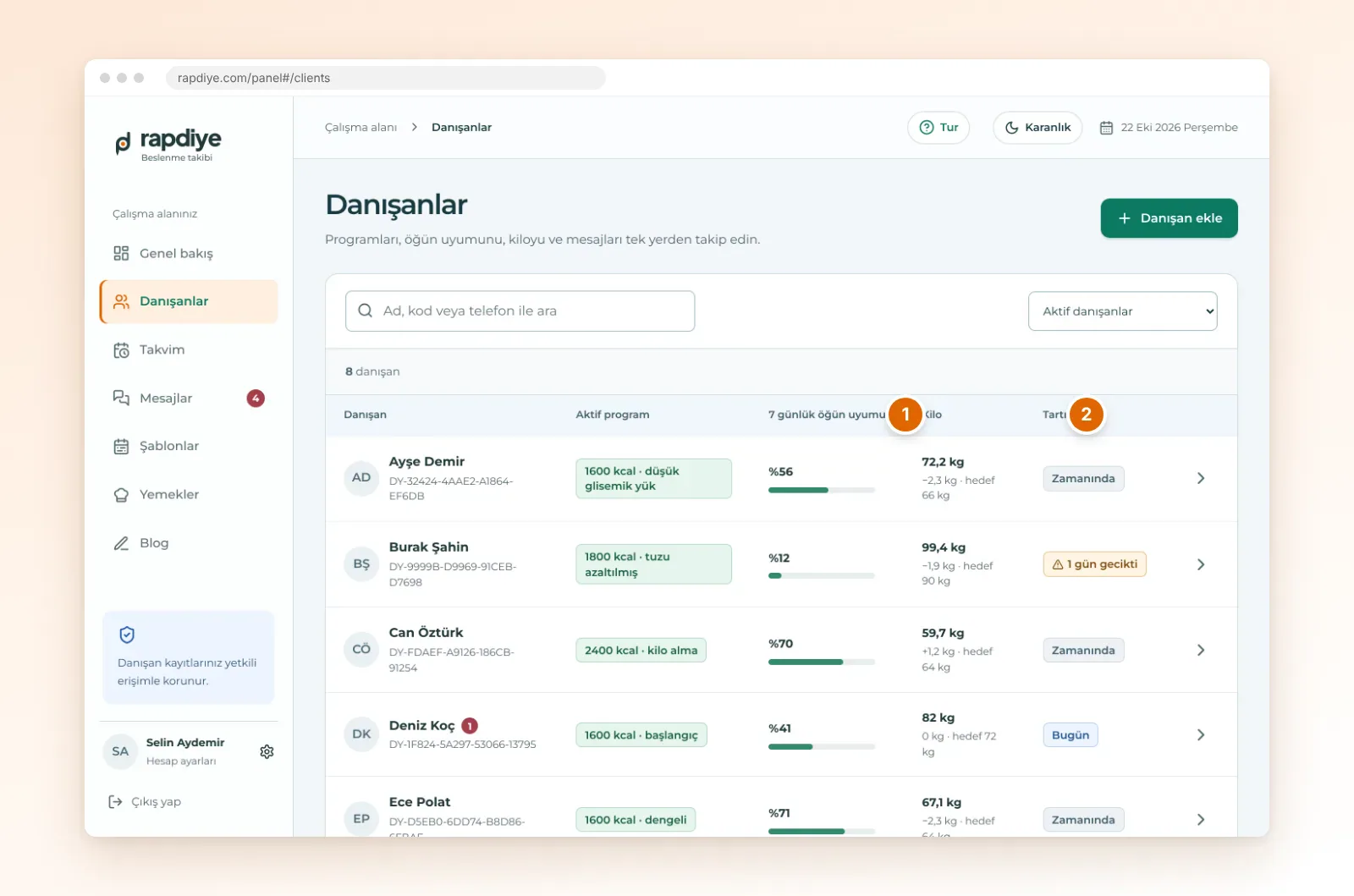
Danışanlar listesi her danışanın aktif programını, yedi günlük öğün uyumunu, son kilosunu ve tartı durumunu bir satırda verir. Arama kutusu ad, kod veya telefonla arar. Sağ üstteki seçimle arşivlenmiş danışanları da listeleyebilirsiniz. Bırakan bir danışanı profilin altındaki Danışanı arşivle ile arşive alırsanız girişi kapanır ama kayıtları saklanır; geri dönerse aynı kodla devam eder.
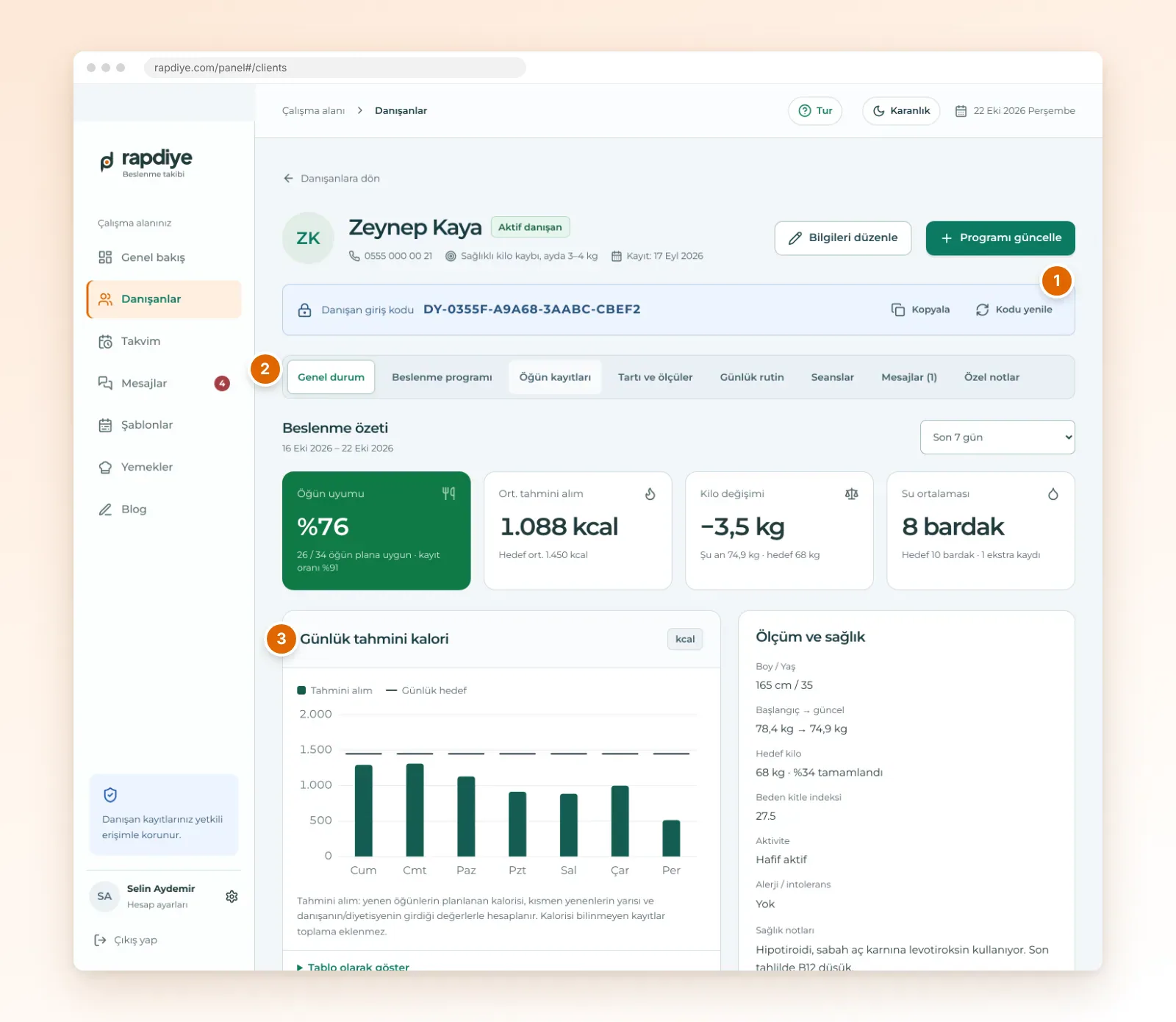
Danışanın adına tıkladığınızda profil açılır. Genel durum sekmesindeki beslenme özeti öğün uyumunu, ortalama tahmini kalori alımını, kilo değişimini ve su ortalamasını seçtiğiniz dönem için gösterir. Tahmini alım, yenen öğünlerin planlanan kalorisinden, kısmen yenen öğünlerde bu kalorinin yarısından ve danışanın ya da sizin girdiğiniz kalori değerlerinden hesaplanır; kalorisi bilinmeyen kayıtlar toplama eklenmez. Bu nedenle sayı bir tahmin olarak okunmalıdır. Sağdaki Ölçüm ve sağlık kartında boy, başlangıç ve güncel kilo, beden kitle indeksi, aktivite düzeyi, alerji ve sağlık notları durur; bu bilgiler danışana gösterilmez. Yalnızca sizin göreceğiniz düşünceleriniz için Özel notlar sekmesini kullanın.
Öğün kayıtları sekmesi her günü, planlanan öğünlerle danışanın işaretlemesini yan yana listeler. Günün başlığında toplam tahmini kalori, kayıt girilen öğün sayısı ve içilen su bardağı yazar.
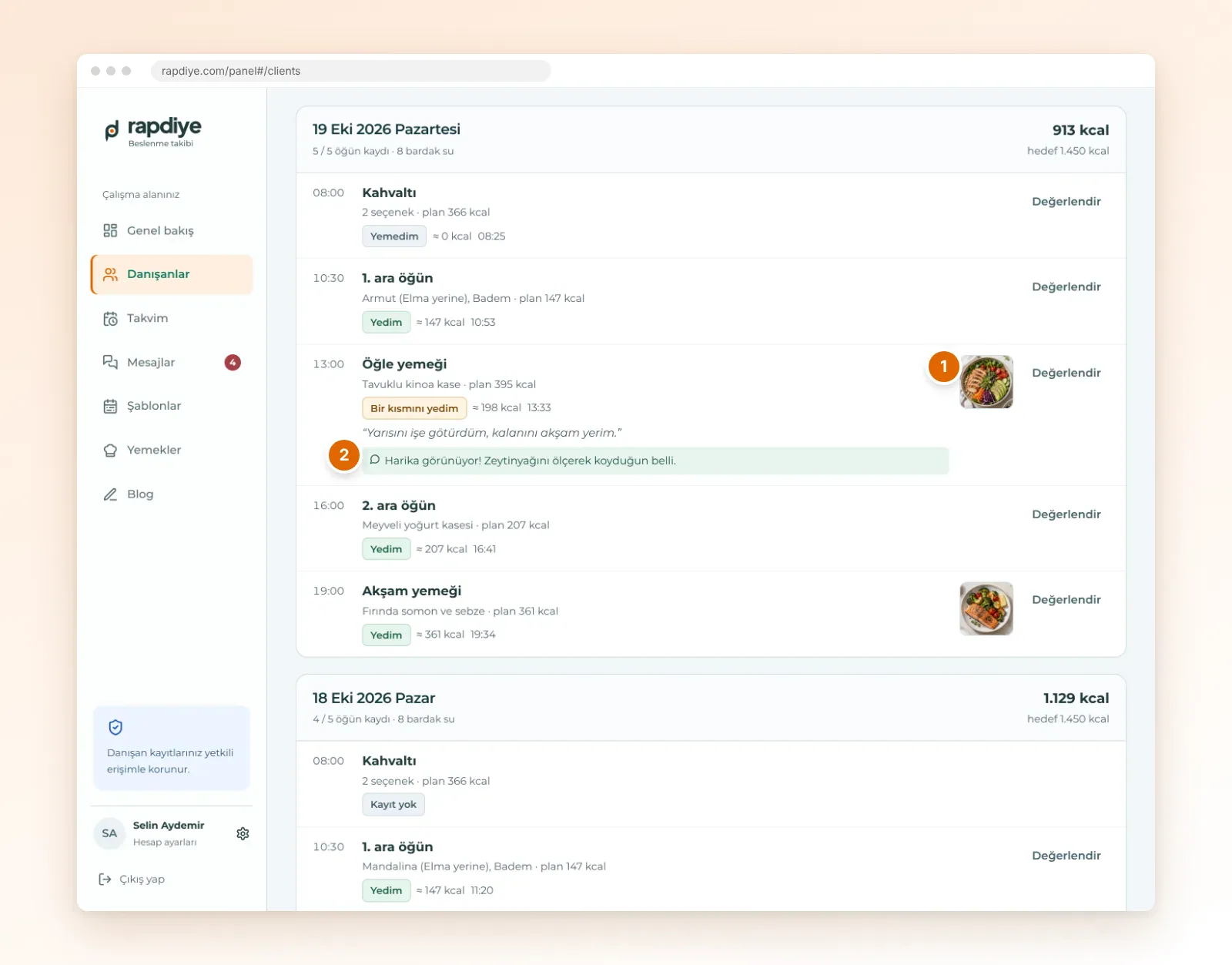
Bir kaydın yanındaki Değerlendir düğmesi iki alan açar: Danışana kısa not ve Kalori tahmininiz (kcal). Danışan “başka şey yedim” dediyse ve fotoğraftan porsiyonu kestirebiliyorsanız kalori tahmininizi buraya yazın; o günün tahmini alımı sizin değerinizle yeniden hesaplanır.
Tartı takvimi, kilo seyri ve vücut ölçüleri
Profildeki Tartı ve ölçüler sekmesi dört bölümden oluşur. Tartı takvimi bölümünde tartı sıklığını, takvimin başlangıç gününü ve esnekliği değiştirip Takvimi kaydet ile kaydedersiniz. Tartı günleri bu başlangıçtan itibaren hesaplanır. Danışan erken ya da geç tartılırsa bu hem size hem danışana bildirilir.
Ölçüm ekle bölümü görüşmede aldığınız değerler içindir. Kilonun yanında bel, kalça, göğüs, üst kol ve üst bacak çevrelerini; analiz yapan bir tartınız varsa yağ oranı, kas kütlesi, bazal metabolizma, iç yağlanma gibi değerleri de girebilirsiniz. Boş bıraktığınız alanlar kaydedilmez; Ölçümü kaydet için kilo veya en az bir ölçü yeterlidir.

Kilo seyri grafiği danışanın ve sizin girdiğiniz tüm tartıları hedef çizgisiyle birlikte gösterir. Vücut ölçüleri bölümündeki her kart bir ölçünün son değerini, son ölçüme göre ve başlangıçtan beri değişimini verir. Tüm ölçüm tablosu değerleri tarih sırasıyla listeler; satırdaki kalem simgesiyle bir değeri düzeltebilirsiniz. En alttaki Tüm ölçümler listesinde her tartının zamanında mı yapıldığı ve kimin girdiği yazar.
Mesajlar: sohbet, hazır, zamanlanmış ve otomatik mesajlar
Mesajlar bölümünde dört sekme var: Sohbetler, Hazır mesajlar, Zamanlanmış ve Otomatik mesajlar. Okunmamış mesaj sayısı sol menüde görünür. Sohbet listesinden bir danışanı seçtiğinizde yazışma geçmişi açılır; Profili aç bağlantısı sizi danışanın profiline götürür.

Sık yazdığınız cevapları Hazır mesajlar sekmesinde Hazır mesaj ekle ile kaydedin. Metinde {ad}, {tarti_gunu}, {program} veya {kalori} gibi değişkenler kullanabilirsiniz; gönderimde danışanın bilgileriyle doldurulur. Sohbet ekranındaki Hazır mesaj… listesi seçtiğiniz metni yazma alanına ekler, siz düzenleyip Gönder dersiniz. Zamanlanmış sekmesinde Mesaj zamanla ile bir hatırlatmayı ileri bir gün ve saate kurarsınız; zamanı gelmeden İptal et ile geri alabilirsiniz.
Otomatik mesajlar sekmesinde altı kural bulunur: Hoş geldin mesajı, Yeni program başladı, Tartı günü hatırlatması, Geciken tartı, Görüşme hatırlatması ve Öğün kaydı hatırlatması. Her birini açıp metnini kendi üslubunuza göre düzenleyebilirsiniz. Otomatik mesajlar sizin adınıza gider ve sohbette “Otomatik” etiketiyle görünür.
Mesajlaşma bir acil durum kanalı değildir. Danışanlarınıza mesajlara uygun olduğunuz saatlerde döndüğünüzü, acil bir sağlık sorununda sağlık kuruluşuna başvurmaları gerektiğini ilk görüşmede söyleyin.
Takvim, seans paketleri ve hesap ayarları
Takvim bölümü yüz yüze ve çevrim içi görüşmelerinizi haftalık veya aylık görünümde tutar. Seans ekle düğmesiyle ya da takvimde boş bir saate tıklayarak görüşme oluşturursunuz; danışan yaklaşan seanslarını kendi ekranında görür. Geçmiş bir görüşmeyi yapıldı veya gelmedi olarak işaretleyebilir, danışanın profilindeki Seanslar sekmesine görüşme notunuzu ve gözlemlerinizi yazabilirsiniz.
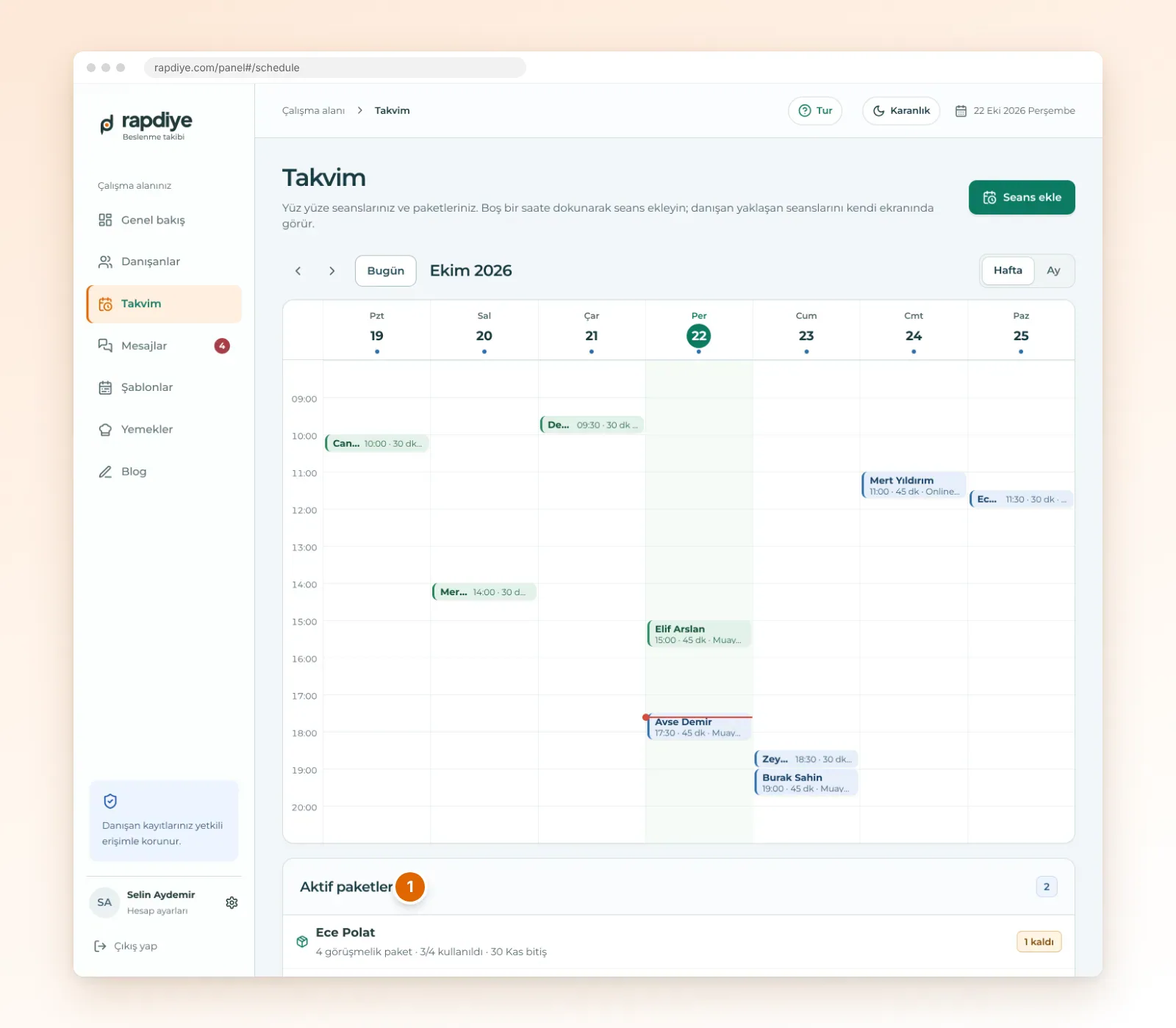
Danışan profilindeki Seanslar sekmesinden Paket ekle ile bir seans paketi tanımlayabilirsiniz. Yapılan ve gelmedi olarak işaretlenen seanslar paketten düşülür, iptaller düşülmez. Paketler yalnızca seans sayısını izler; ücret veya ödeme bilgisi tutmaz.
Sol menünün altındaki adınıza tıklayarak Hesap ayarları ekranını açın. Burada üç bölüm işinize yarar.
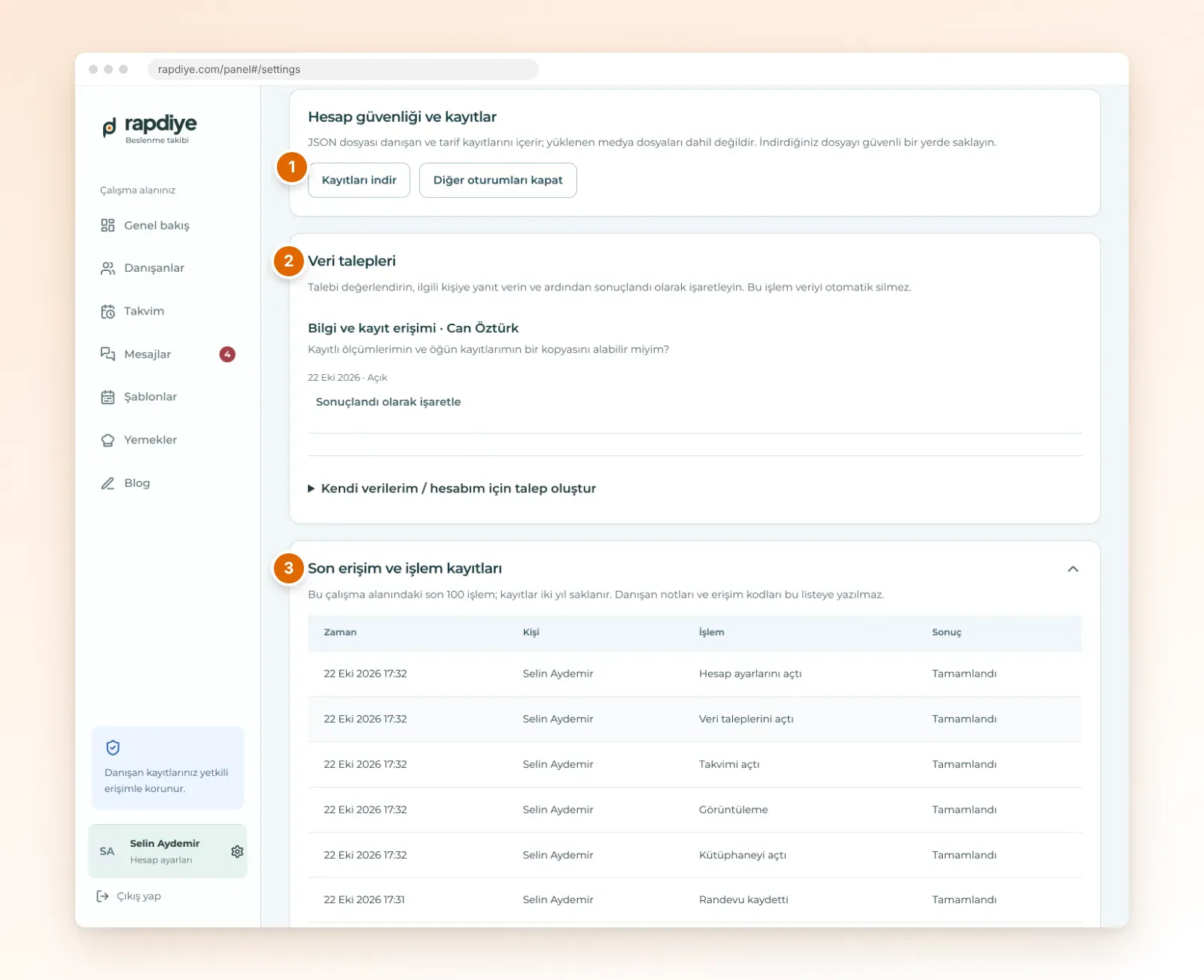
- Hesap güvenliği ve kayıtlar: Kayıtları indir danışan ve tarif kayıtlarınızı tek bir JSON dosyası olarak indirir; yüklenen fotoğraflar bu dosyaya dahil değildir. Diğer oturumları kapat, başka cihazlarda açık kalan oturumlarınızı sonlandırır.
- Veri talepleri: danışanlar kendi ekranlarının altındaki bağlantıdan bilgi alma, düzeltme, silme veya hesap kapatma talebi iletebilir. Talep buraya düşer; ilgili kişiye yanıt verdikten sonra Sonuçlandı olarak işaretle dersiniz. Bu işlem veriyi kendiliğinden silmez.
- Son erişim ve işlem kayıtları: çalışma alanınızdaki son işlemleri kimin, ne zaman yaptığıyla listeler. Danışan notlarınız ve giriş kodları bu listeye yazılmaz.
İlk haftanız için kontrol listesi
- Karşılama turunu sonuna kadar izleyin ve Karanlık ile tema tercihinizi belirleyin.
- En sık verdiğiniz beş tarifi malzemeleri ve porsiyon sayısıyla Yemekler bölümüne ekleyin.
- Bu tariflerle en az bir günlük ve bir haftalık menü kaydedin.
- Bir veya iki danışanı ekleyin, tartı sıklığını ve su hedefini formda belirleyin.
- Haftalık menüden başlayarak ilk programı oluşturun ve danışanın kendi gününü görebildiğini kodla birlikte kontrol edin.
- Giriş kodunu görüşmede verin, danışanın telefonunda bildirimleri açmasına yardım edin.
- Otomatik mesajlar sekmesinde hoş geldin ve tartı günü mesajlarının metnini kendi üslubunuza göre düzenleyin.
- Hafta sonunda Genel bakış ekranındaki dikkat listesini ve fotoğraflı öğün kayıtlarını gözden geçirip birkaç kayda Değerlendir ile not bırakın.
Sık sorulan sorular
Rapdiye danışanın enerji ihtiyacını hesaplar ya da tanı koyar mı?
Hayır. Panel beden kitle indeksi gibi basit hesapları gösterir ve tahmini kalori alımını danışanın kayıtlarından toplar. Enerji ihtiyacını belirlemek, tanı koymak ve tedavi kararı vermek size aittir; Rapdiye bu kararlar için bir takip aracıdır.
Yeni bir program eskisinin yerine nasıl geçer?
Danışanın aynı anda tek bir aktif programı olur. Yeni programı kaydettiğinizde, başlangıç tarihinden itibaren önceki program kapanır; eski programın öğünleri ve danışanın o güne kadarki kayıtları olduğu gibi kalır. Yeni program bugün veya ileri bir tarihte başlamalıdır. Danışan bugün öğün kaydı girdiyse geçmişi korumak için yeni programı yarından başlatmanız istenir.
Ortak malzeme listesindeki bir değeri değiştirmek istiyorum.
Ortak listedeki kayıtlar herkes için aynıdır. Farklı bir değerle çalışmak isterseniz malzemeyi kopyalayıp kendi kütüphanenizde düzenleyin; tariflerinizde bu kopyayı kullanın.
Danışanlarımdan ücreti panel üzerinden alabilir miyim?
Hayır. Rapdiye'de online ödeme yoktur ve panel danışanlarınızla aranızdaki ücret bilgisini tutmaz. Rapdiye aboneliğinizin ödemesi ise havale veya EFT ile yapılır.
Danışana SMS veya görüntülü görüşme bağlantısı gönderebilir miyim?
Rapdiye SMS göndermez ve görüntülü görüşme hizmeti sunmaz. Danışanınıza ulaşan bildirimler telefon bildirimidir; çevrim içi görüşmeleri kullandığınız görüşme aracıyla yapıp takvime kayıt olarak ekleyebilirsiniz.